






























































打印机操作无法完成(错误 0x000003f0)的解决方法
- 来源: 金舟软件
- 作者:Kylin
- 时间:2026-10-30 10:14:47


 官方正版
官方正版
打印机弹出如下报错窗口:
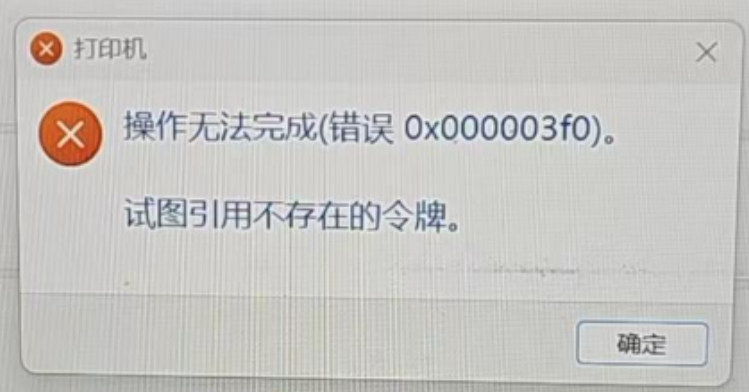
这个报错是驱动残留、端口异常、打印后台服务损坏导致,在Win10/Win11中是常见的问题,按顺序操作解决:
一、先做简单硬件排查
1. 拔掉打印机USB线,打印机断电,等待60秒,通电开机,等面板就绪
2. 换电脑后置USB口(前置USB经常供电不稳),重新插上
3. 先在打印机面板上,自己打印一张配置页,看打印机本身能不能出纸
能打印配置页 = 打印机硬件没问题,问题在电脑驱动/系统;不能打印就是打印机硬件故障。
二、清空打印队列 + 重置打印后台
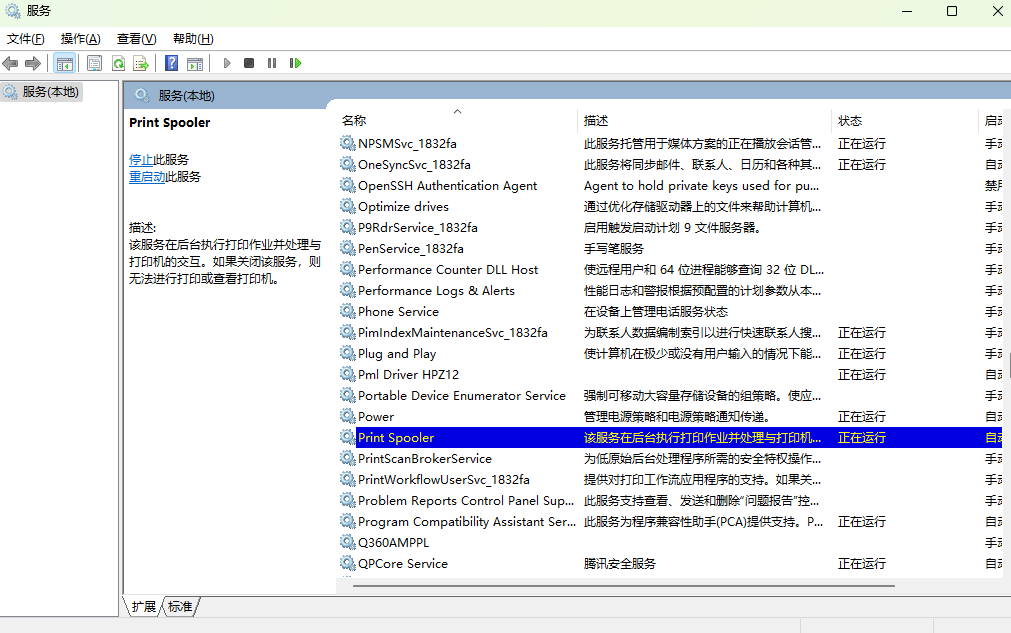
1. Win+R,输入 `services.msc` 回车,找到 Print Spooler(打印后台处理程序),右键【停止】
2. 打开文件夹:`C:\Windows\System32\spool\PRINTERS`,把里面全部文件删除(这是缓存打印任务)
3. 回到服务窗口,右键 Print Spooler,【启动】,启动类型改成自动
三、彻底删除旧打印机和驱动
1. 设置 → 蓝牙和设备 → 打印机和扫描仪,找到打印机设备,点【删除设备】
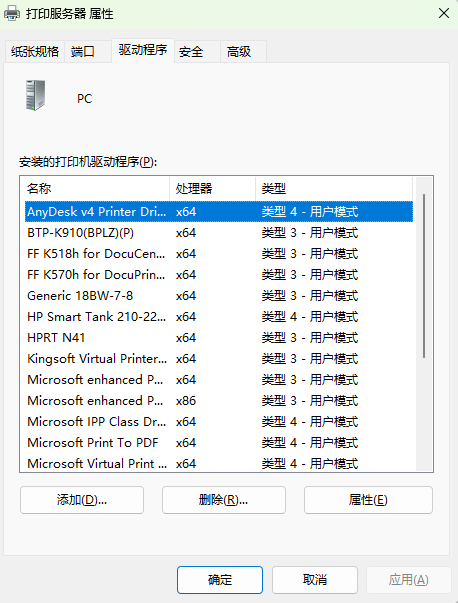
2. Win+R 输入 `printui.exe /s` 回车,弹出【打印服务器属性】
3. 切换到【驱动程序】标签页,找到打印机设备,选中 →【删除】→ 删除驱动程序和驱动程序包
4. 重启电脑
四、手动重新添加
1. 重启后,USB保持插好打印机
2. 打开金舟打印机驱动修复软件→打印机队列→添加本地打印机
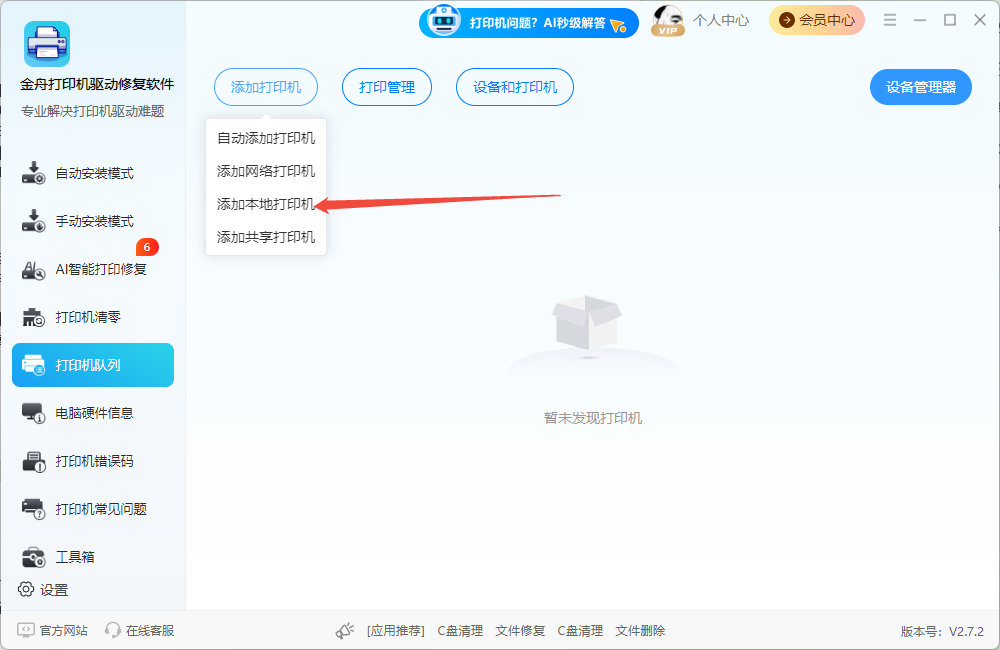
3. 使用现有端口:选 `USB001`
4. 举例:厂商选HP,型号选 HP LaserJet M1005
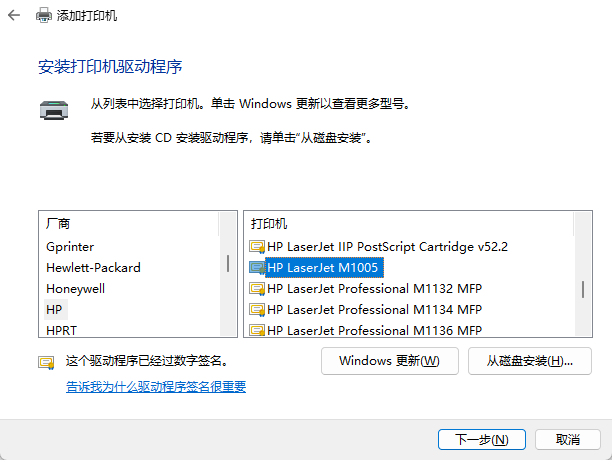
5. 安装完成,再打印测试页


温馨提示:本文由金舟软件网站编辑出品转载请注明出处,违者必究(部分内容来源于网络,经作者整理后发布,如有侵权,请立刻联系我们处理)
 已复制链接~



