






























































默认打印机重启后失效、自动切换其它打印机怎么办?
- 来源: 金舟软件
- 作者:Kylin
- 时间:2026-09-04 16:23:00


 官方正版
官方正版
有用户反馈,电脑每次重启后,明明已经设置好的默认打印机又自动变成其它打印机,打印文件时总要重新选择设备。这个问题在 Windows 10 和 Windows 11 上都比较常见,尤其是电脑连接过多个打印机、网络打印机、虚拟打印机,或者安装过多次打印驱动时,更容易出现。
方法一:关闭“让 Windows 管理我的默认打印机”
这是最优先做的方法,大部分重启后默认打印机失效的问题,都和这个设置有关。
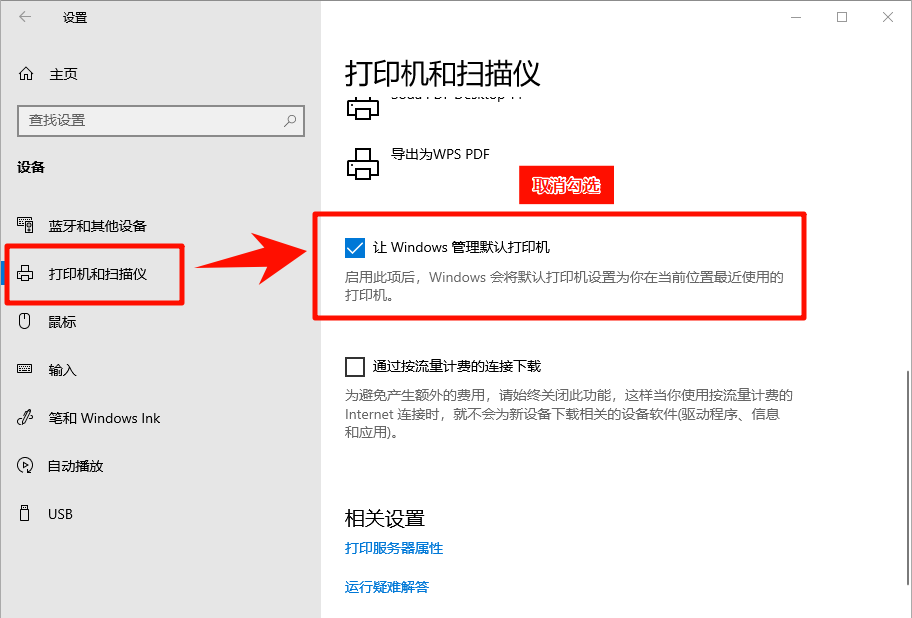
1.按 Win + I 打开 Windows 设置,进入“设备”,找到“打印机和扫描仪”,关闭“让 Windows 管理我的默认打印机”。
2.回到打印机列表,点击自己常用的打印机,进入“管理”,点击“设为默认”。
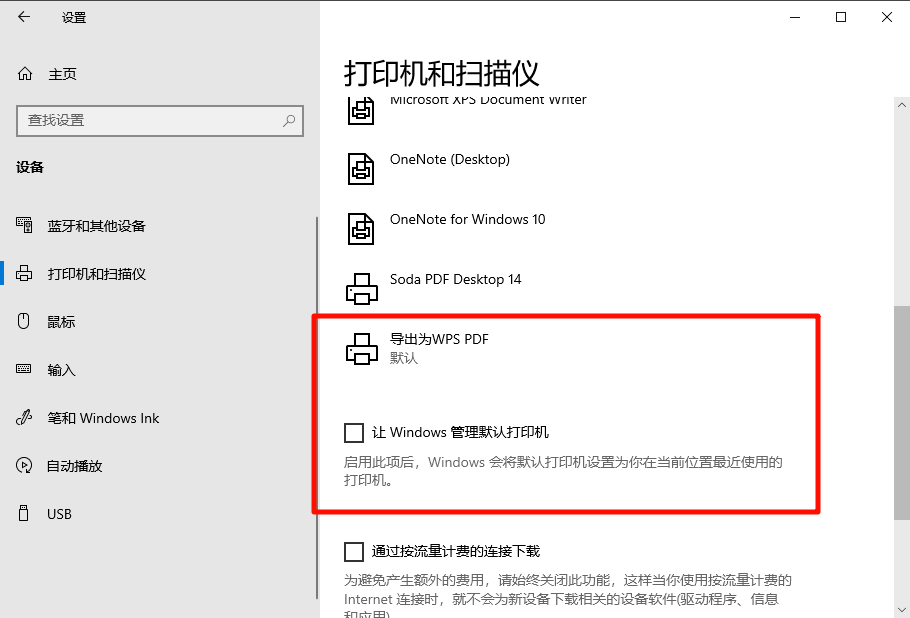
3.重启电脑,再打印测试页确认是否生效。
⚠️重点提示:如果没有关闭“让 Windows 管理我的默认打印机”,你设置完默认打印机后,重启或使用其它打印机时仍可能被系统自动覆盖。
方法二:清理重复或无用的打印机
如果打印机列表里有多个同名设备,或者同一台打印机被添加了好几次,Windows 可能会误把旧队列、离线队列或虚拟打印机设为默认。
1.打开“设置 > 蓝牙和设备 > 打印机和扫描仪”,删除不用的、离线的、重复同名的打印机。
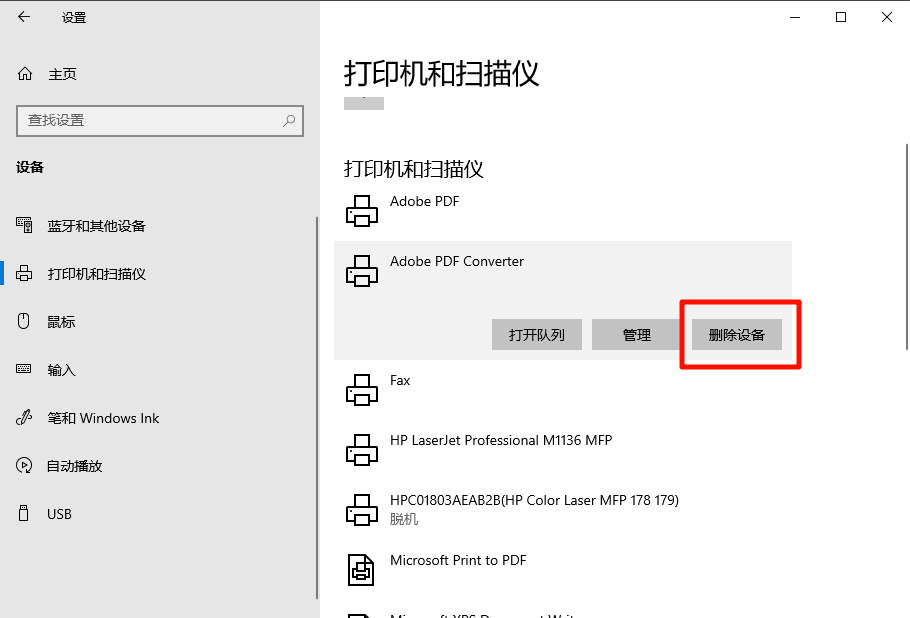
2.按 Win + R,输入 control printers,打开传统“设备和打印机”界面。在传统界面里再次检查是否还有重复设备,多余的也删除。
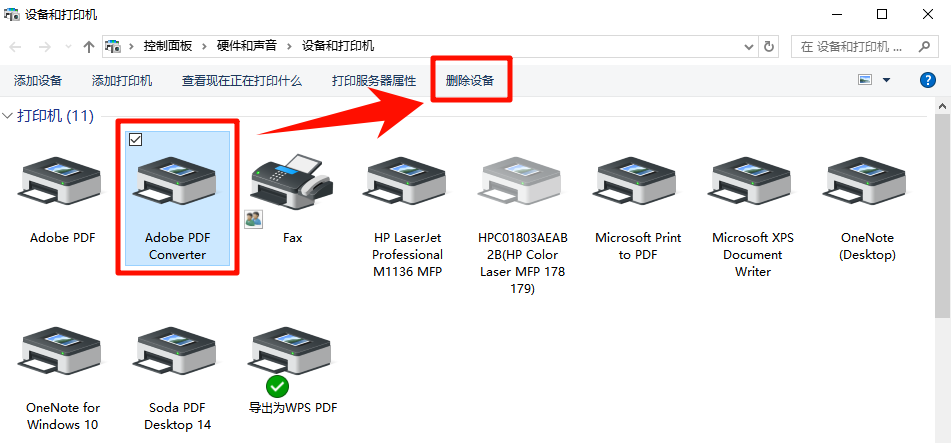
3.保留能正常打印的那一台,再重新设为默认打印机。
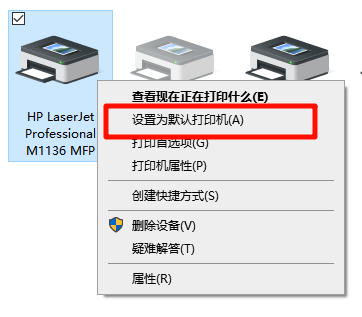
⚠️注意:网络打印机出现多个同名队列时,默认打印机最容易错乱。删除前建议先打印测试页,确认哪一个设备是真正在用的。
方法三:重启打印后台处理程序
如果设置正确,但打印机状态仍然异常,可以重启 Windows 的打印后台服务。这个操作不会删除文件,也不会清空电脑数据。
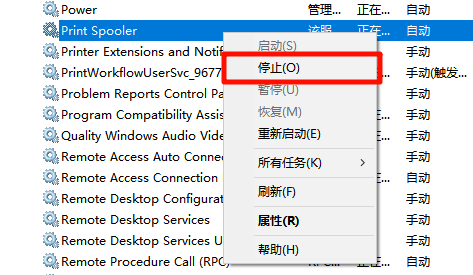
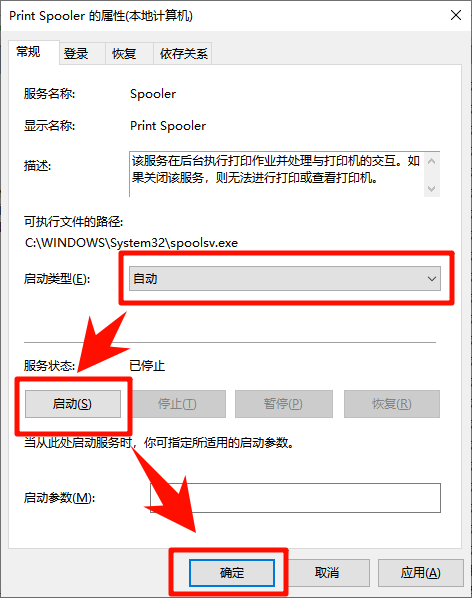
1.按 Win + R,输入 services.msc,回车。找到 Print Spooler(“打印后台处理程序”)。右键选择“停止”,等待几秒后再右键选择“启动”。
2.启动类型建议保持“自动”。
3.重新设置默认打印机,并重启电脑测试。
方法四:顽固问题再修改注册表
如果前面三个方法都无效,可以检查注册表里的默认打印机管理项。这个方法适合反复被系统接管、普通设置无法保存的情况。
⚠️谨慎操作:修改注册表前,先在注册表编辑器左上角点击“文件 > 导出”进行备份。不要随意删除其它注册表项。
1.按 Win + R,输入 regedit,回车打开注册表编辑器。定位到 HKEY_CURRENT_USER\SOFTWARE\Microsoft\Windows NT\CurrentVersion\Windows。
2.在右侧找到 LegacyDefaultPrinterMode。
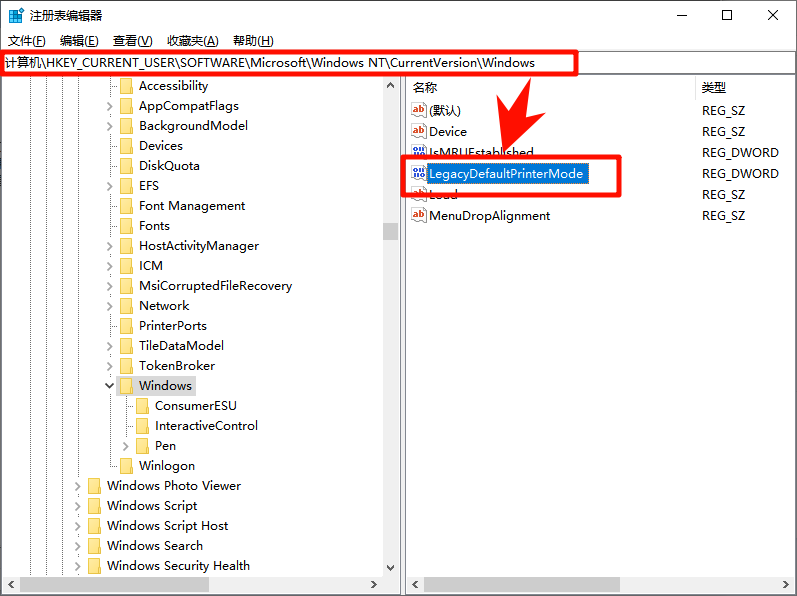
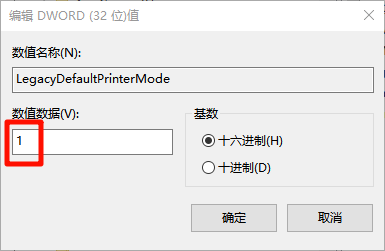
3.双击该项,把数值数据改为 1。这里的数值含义可以简单理解为:1 表示关闭系统自动接管默认打印机,0 表示允许 Windows 自动管理默认打印机。
4.关闭注册表编辑器,重新设置默认打印机,然后重启电脑测试。
默认打印机重启失效常见问题FAQ
Q1:为什么默认打印机重启后又变成别的打印机?
A:最常见原因是 Windows 开启了“让 Windows 管理我的默认打印机”。开启后,系统会根据你最近使用的打印机自动切换默认设备,所以手动设置后也可能被覆盖。
Q2:为什么我找不到“设为默认”按钮?
A:如果“让 Windows 管理我的默认打印机”处于开启状态,Windows 可能会隐藏或弱化手动设为默认的入口。先关闭这个选项,再回到打印机列表里选择需要的打印机。
Q3:同一台打印机出现好几个名字,要删哪个?
A:先保留当前能正常打印的那个,删除离线、灰色、旧驱动、重复同名的设备。删除前可以先打印测试页确认,避免误删正在使用的打印队列。
Q4:网络打印机默认设置总是失效怎么办?
A:重点检查网络打印机是否重复添加、共享路径是否变化、电脑是否同时装了多个驱动版本。如果是公司或共享打印机,建议让管理员统一重新添加一次打印机。
Q5:改注册表会不会有风险?
A:有风险,所以注册表只作为最后方案。操作前先在注册表编辑器里点“文件 > 导出”备份,改错后可以通过备份文件恢复。新手优先使用系统设置和打印后台服务修复。


温馨提示:本文由金舟软件网站编辑出品转载请注明出处,违者必究(部分内容来源于网络,经作者整理后发布,如有侵权,请立刻联系我们处理)
 已复制链接~



