




























































导出提示:错误模块MCEnCoderBase.SendFrame错误信息lO端口异常,如何解决?
- 来源: 金舟软件
- 作者:Kylin
- 时间:2026-08-31 10:08:29

金舟视频格式转换器
-

- 视频转换、视频合并、视频压缩、视频转音频、音频转视频、视频分割、视频剪辑、视频倒放、视频调速、视频转图片、GIF转图片、视频旋转,支持mov、mkv、3gp、avi、flv、gif、mkv、mov、mp4、mgp、rmvb、swf、vob、wmv等多种音视频格式相互转换
-


金舟视频格式转换器
-
 官方正版
官方正版
-
纯净安全
-
软件评分:
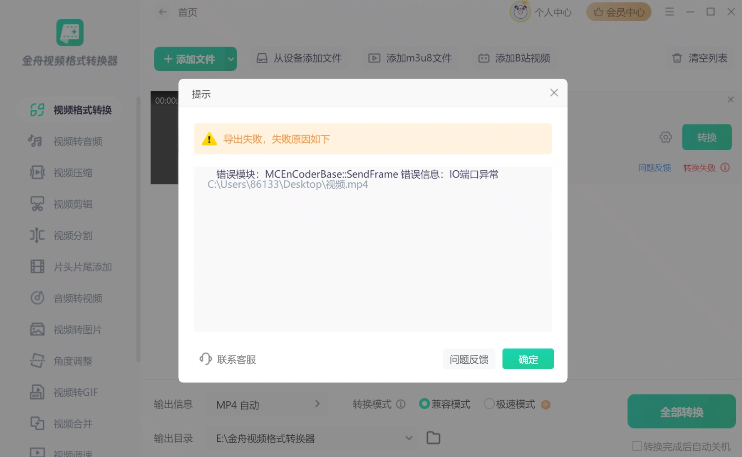
金舟视频格式转换器在导出视频或转换文件时,如果页面提示“错误模块:MCEnCoderBase.SendFrame,错误信息:IO端口异常”(部分界面可能显示为 lO 端口异常),通常说明编码输出环节没有正常写入画面帧。
该问题多与显卡硬编码加速、显卡驱动、输出路径或导出任务缓存有关。
可以先按照下面的方法处理。
一、常见原因
显卡硬编码加速异常,编码器无法正常输出画面帧;
显卡驱动版本过旧、异常,或被其他软件占用;
输出目录权限不足、磁盘空间不足,导致文件无法写入;
导出参数过高,例如分辨率、帧率、码率超出当前设备稳定处理范围;
软件运行缓存异常,重新导出时仍调用了异常状态。
二、优先处理方法:关闭硬编码加速
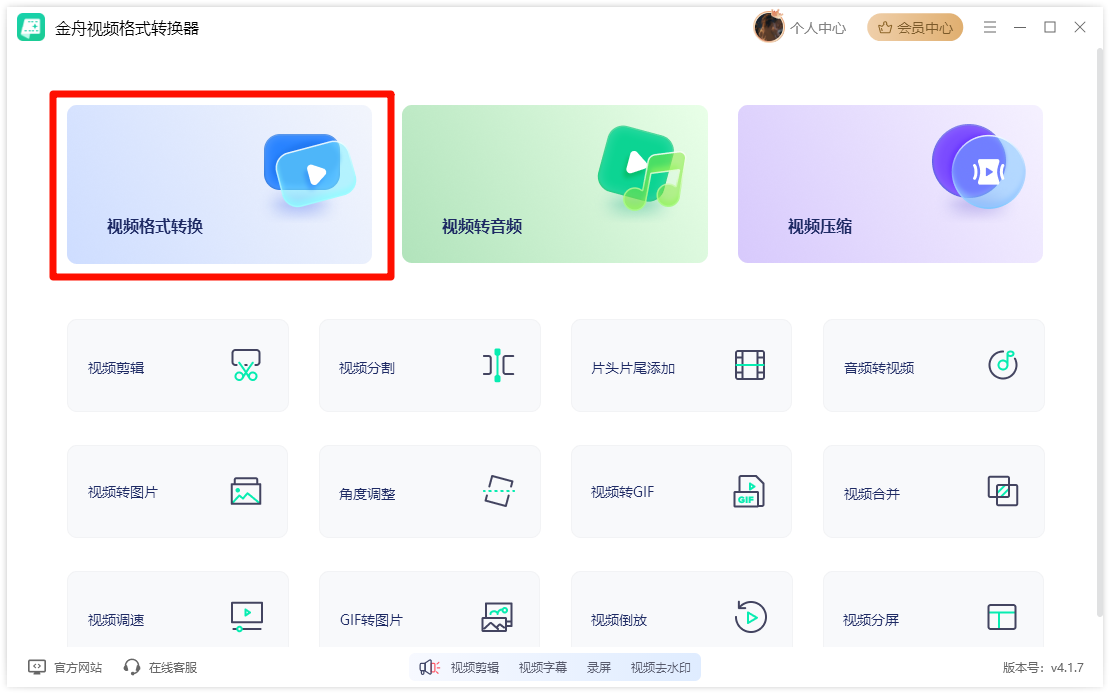
步骤1:进入金舟视频格式转换器,选择“视频格式转换”。
步骤2:导入需要转换的视频。显示报错如下图:错误模块:MCEnCoderBase:.SendFrame错误信息:lO端口异常
步骤3:点击右上角菜单按钮,打开【通用设置】页面。找到【硬编码加速】,将其取消勾选。
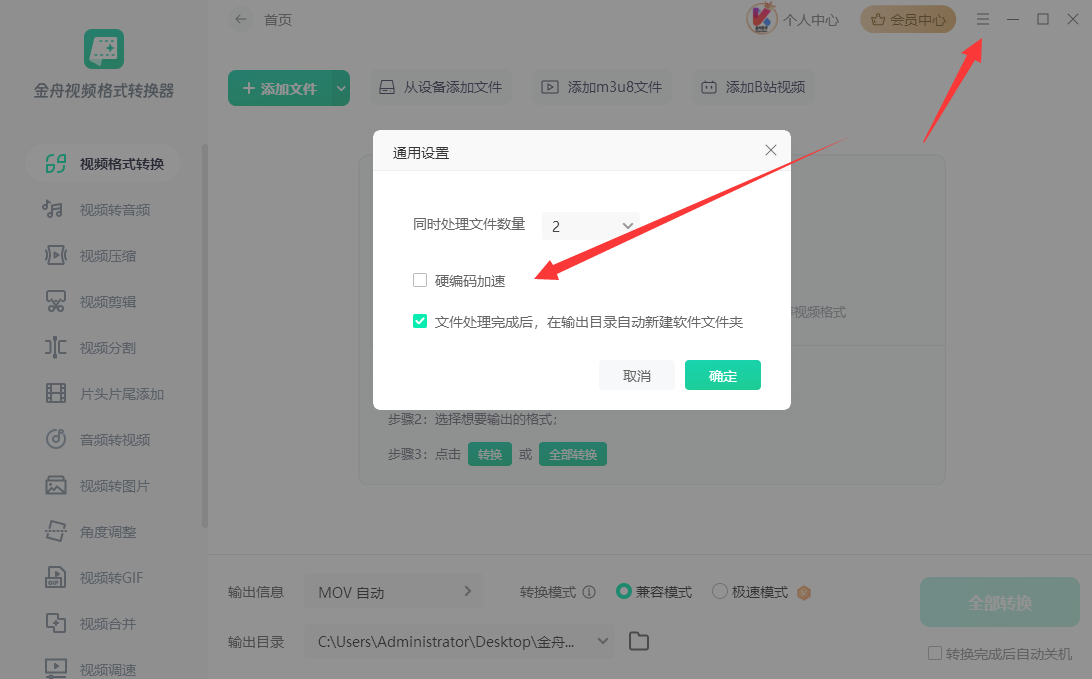
步骤4:回到导出页面,重新选择导出格式和保存位置,再次点击导出。一般情况下,关闭硬编码加速后即可正常完成导出。

三、操作注意事项
导出过程中不要移动源文件,也不要关闭软件;
如果项目中素材较多,建议先导出短片段测试;
关闭硬编码加速后导出速度可能会变慢,但稳定性通常更好;
如果只有某一个文件导出失败,可以检查该文件是否损坏或格式异常。
四、总结
遇到“MCEnCoderBase.SendFrame / IO端口异常”时,优先进入通用设置关闭硬编码加速,然后重新导出。若问题仍存在,再从输出路径、磁盘空间、导出参数、显卡驱动和源文件状态几个方向继续排查。


温馨提示:本文由金舟软件网站编辑出品转载请注明出处,违者必究(部分内容来源于网络,经作者整理后发布,如有侵权,请立刻联系我们处理)
 已复制链接~



