





























































怎么用金舟图吧工具箱一键验机?
- 来源: 金舟软件
- 作者:luoqiuyi
- 时间:2026-07-15 15:00:15


 官方正版
官方正版
 AI摘要
AI摘要
购买新电脑后,使用“金舟图吧工具箱”按5步规范验机,可快速核对硬件配置、检测硬盘是否为全新、排查屏幕坏点漏光、测试键盘鼠标等外设,帮你避免买到翻新机或问题机,保障自身权益。
摘要由平台通过智能技术生成购置新机后的首次开箱验机,是保障自身权益、确认设备品质的关键环节。为避免因商家发错配置、使用翻新部件或存在隐性缺陷而导致后续纠纷,建议用户秉持规范流程,借助专业工具进行系统化检测。
本文将以“金舟图吧工具箱”为例,提供一套完整、严谨的验机操作指南,帮助您在新机到手的第一时间,高效甄别硬件真伪、性能状态及整机稳定性。
一、前置准备(开箱后首要事项)
请预先下载并安装好“金舟图吧工具箱”最新版本,确保运行环境正常。
二、标准验机流程(共5步,建议按序执行,不可跳过)
第一步:核对整机配置(防商家发错 / 硬件篡改)
左侧栏点【硬件信息】
对照商品订单截图,逐项核对:CPU 型号、内存容量、固态硬盘容量、独立显卡型号
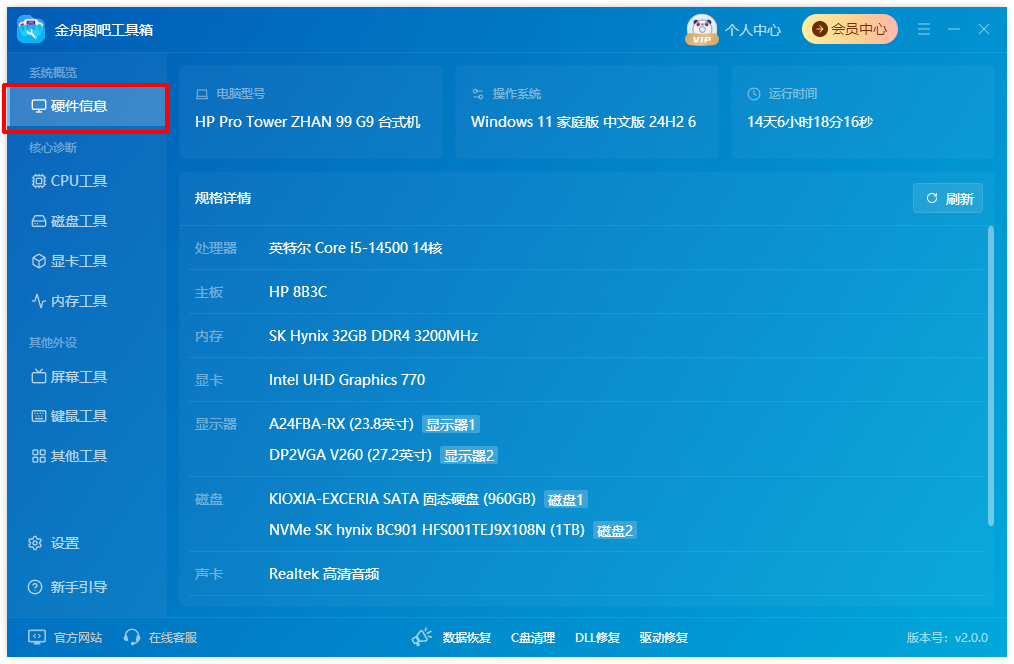
核对(辅助工具验证):
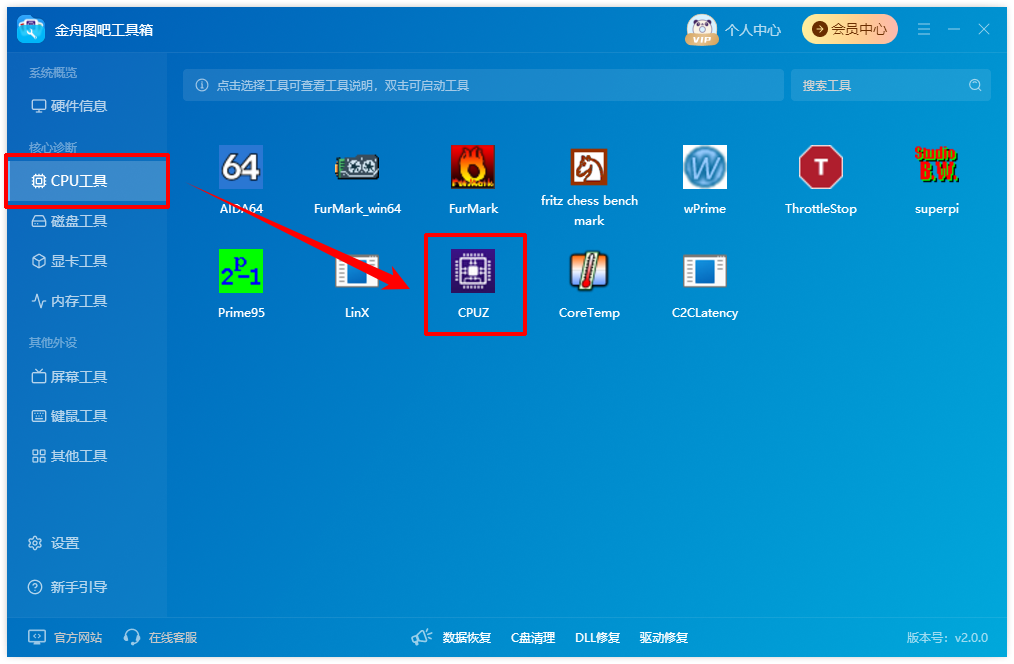
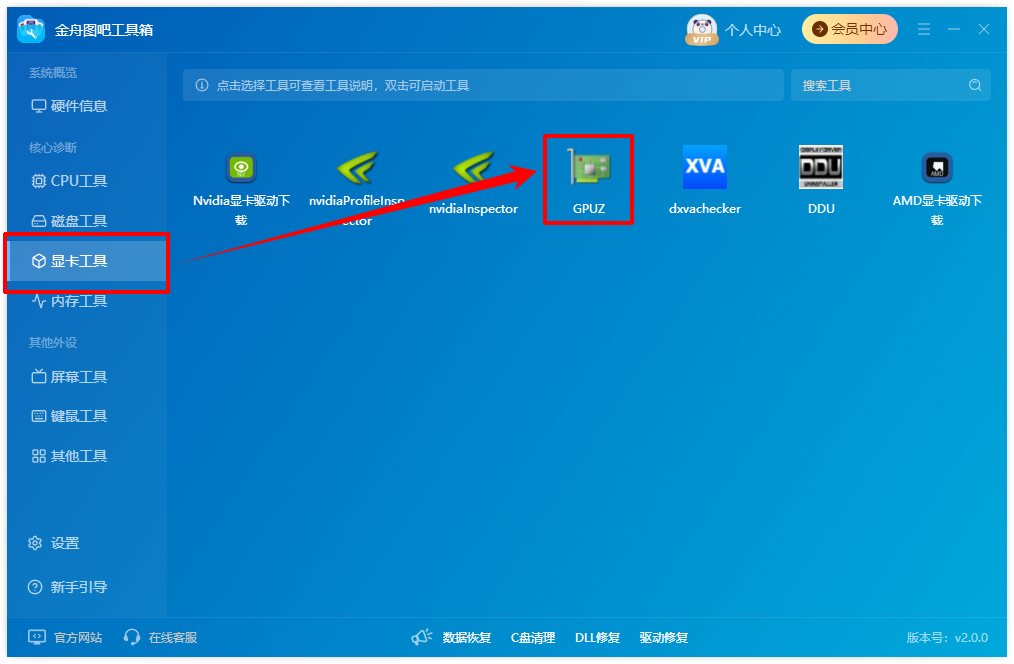
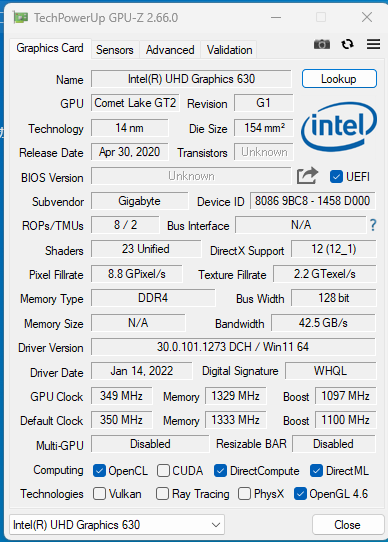
在【CPU工具】中打开 CPU‑Z,在【显卡工具】中打开 GPU‑Z,分别进行二次确认:
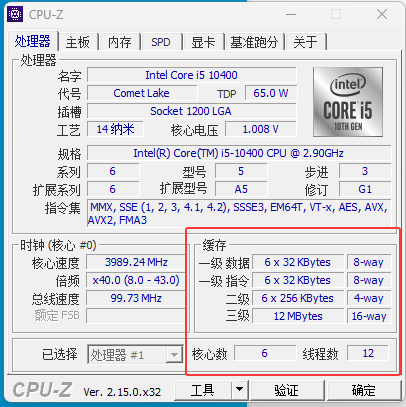
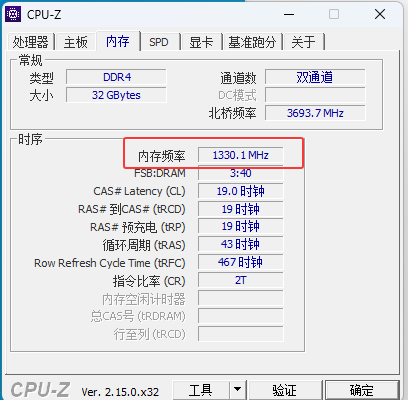
1.CPU-Z:核对核心线程、缓存、内存频率
2.GPU-Z:核对显存、显卡完整型号,杜绝假卡、阉割卡
✅合格标准:所有参数与购买页面标示完全一致,未出现规格缩减或型号偏差。
第二步:硬盘检测(判别全新机 / 展示机 / 二手设备)
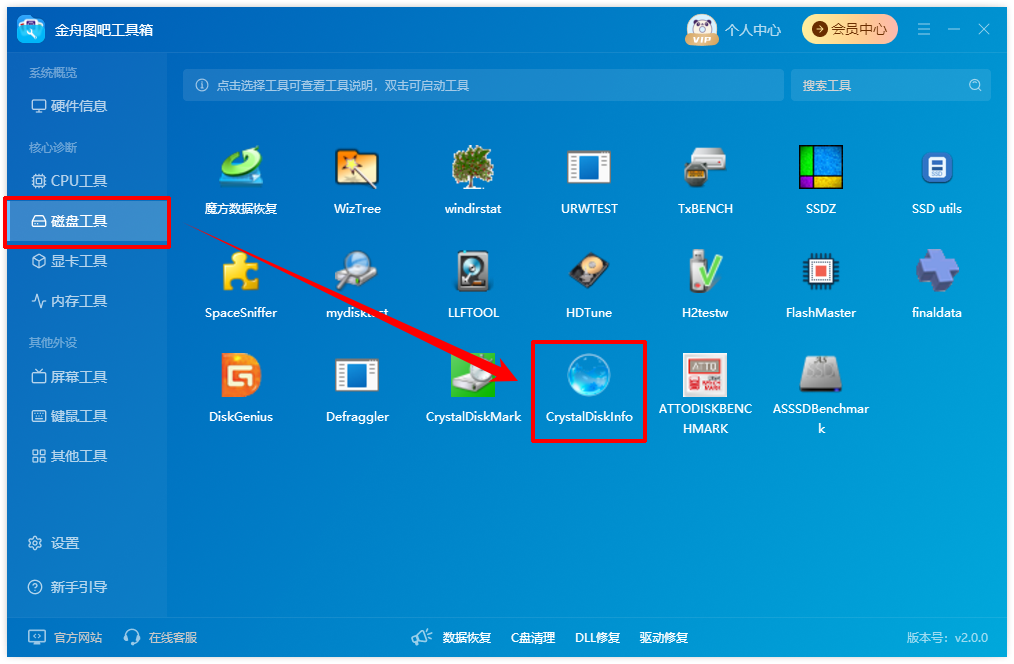
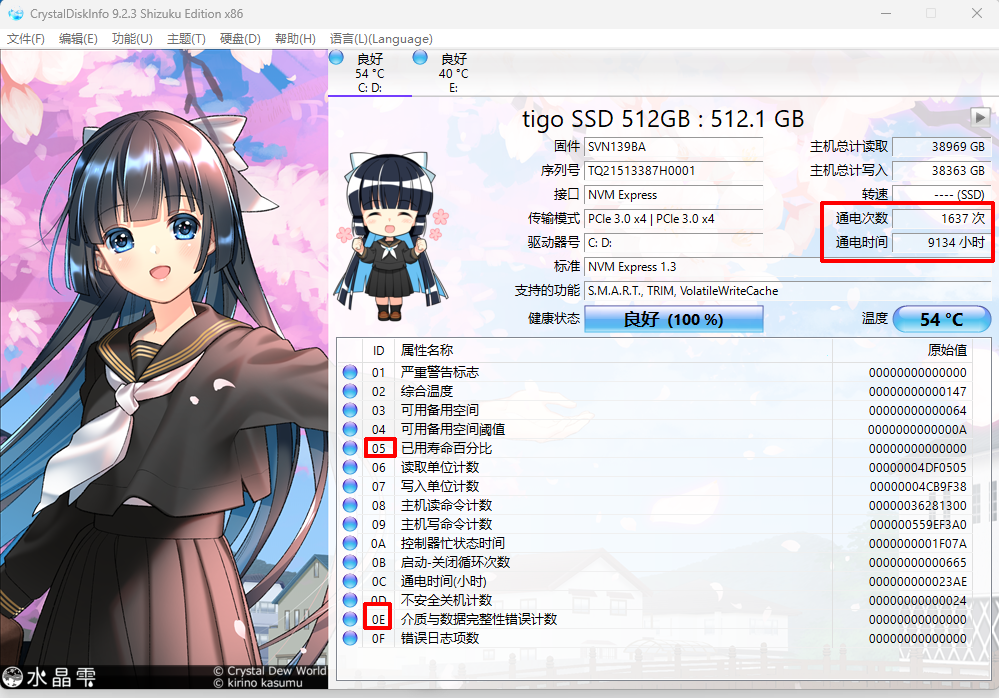
左侧【磁盘工具】→ 打开CrystalDiskInfo,重点关注以下 3 个数值:
通电次数:新机≤20 次
通电时长:新机≤30 小时
SMART 健康栏:全部蓝色正常,05、0E、坏道数值必须全0
❌踩坑预警:若通电时长已达数百小时,或出现黄色/红色警告标识,表明硬盘存在异常使用痕迹,建议直接拒收。
第三步:屏幕检测(坏点、漏光、色差)
左侧进入【屏幕工具】→ 在线屏幕测试,关灯测试效果最好
切换黑、白、红、绿、蓝纯色全屏,缓慢拖动画面,仔细检查:
彩色小点 = 亮点、黑色小点 = 暗点,超过 3 个坏点可退换
黑色画面重点观察屏幕四边四角,大面积发白 = 严重漏光
第四步:外设全套检测(笔记本必测)
左侧进入【其他外设-键鼠工具】
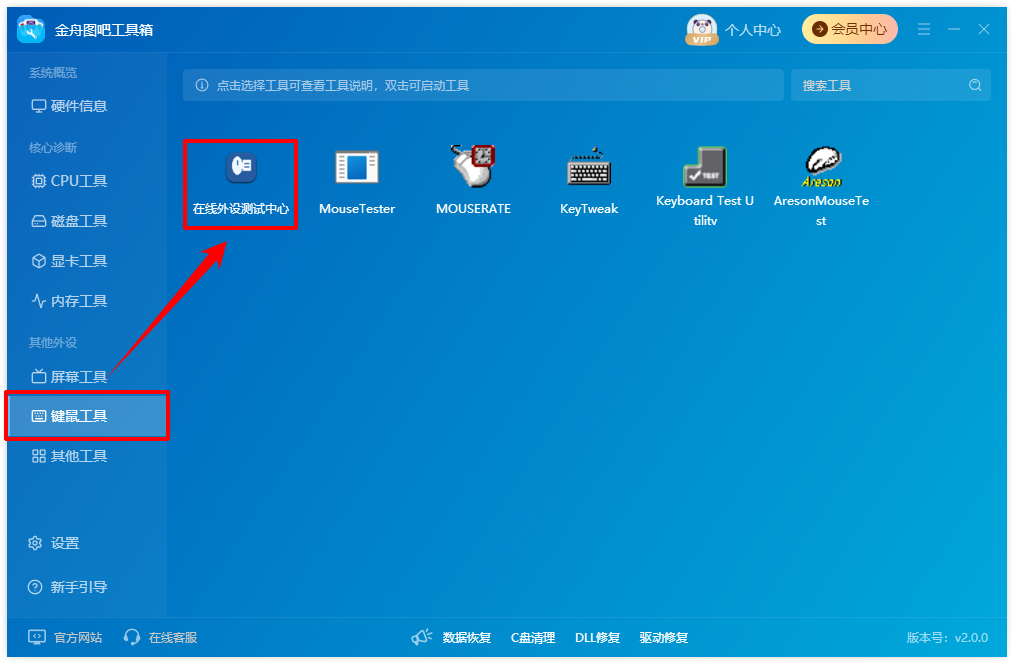
键盘测试:逐个按所有按键,确认无失灵、卡顿
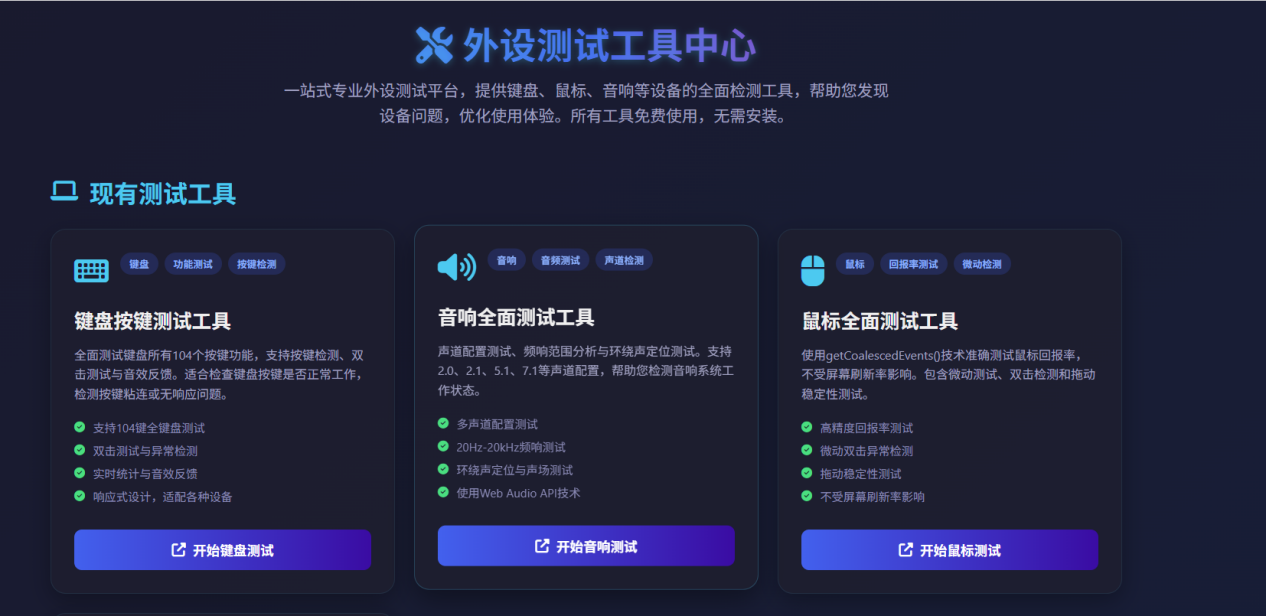
鼠标全面测试工具:测试鼠标回报率
音频、麦克风、摄像头、耳机孔挨个测试
第五步:双烤压力测试(衡量散热效能与整机稳定性,最为关键)
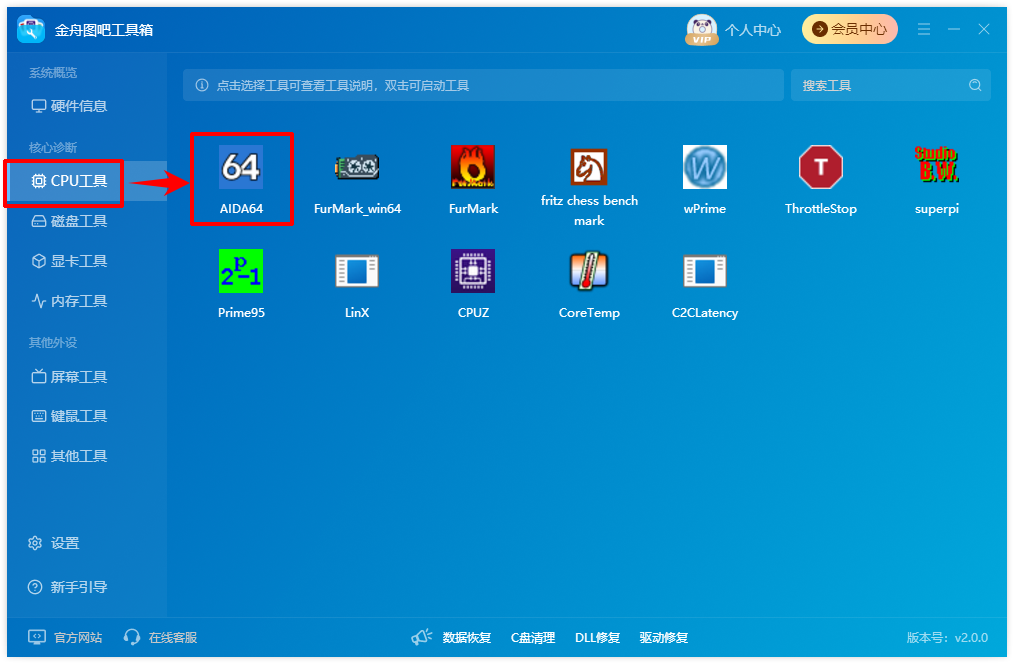
左侧进入【CPU工具】,选择AIDA64。
操作步骤:
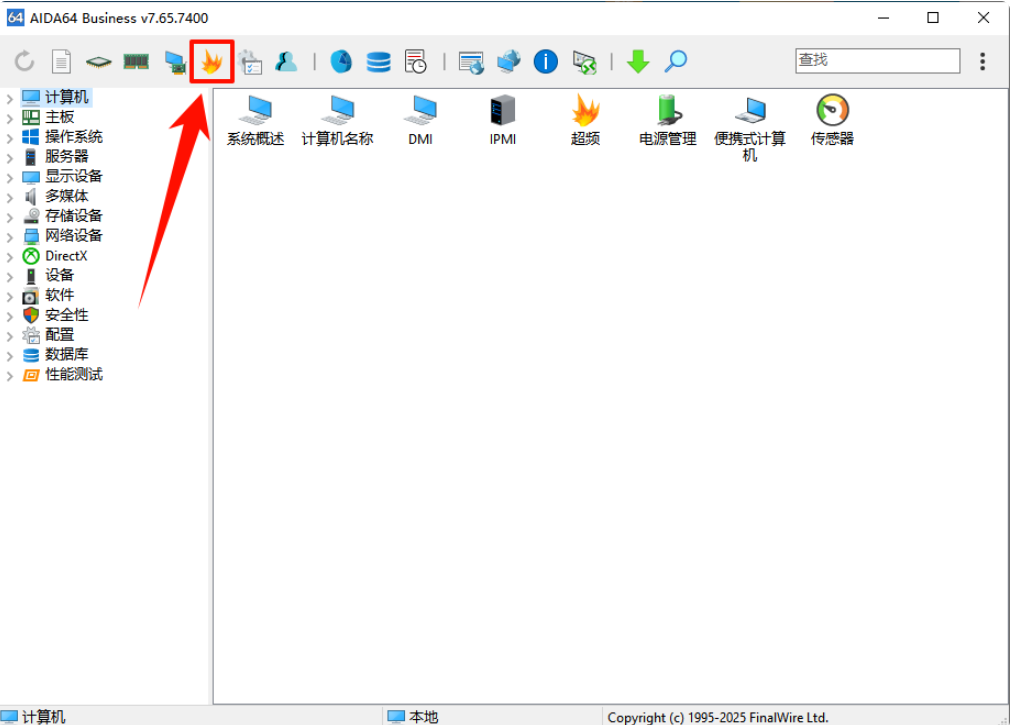
1.点击顶部工具栏的火焰图标(系统稳定性测试按钮),打开烤机设置窗口
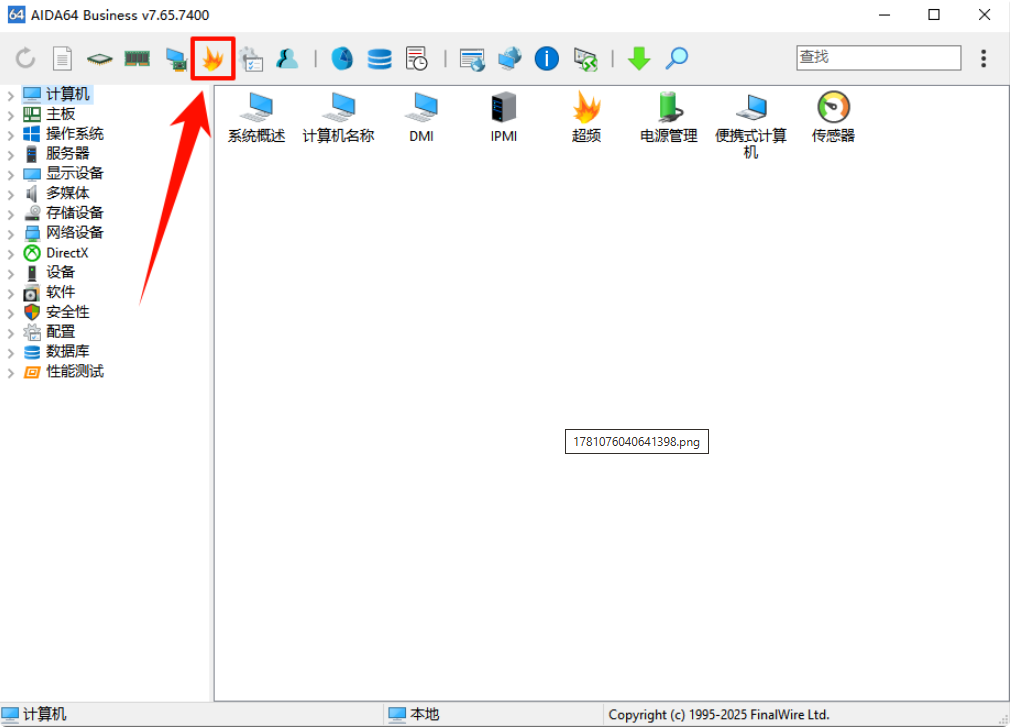
2.点击顶部工具栏的火焰图标(系统稳定性测试按钮),打开烤机设置窗口。
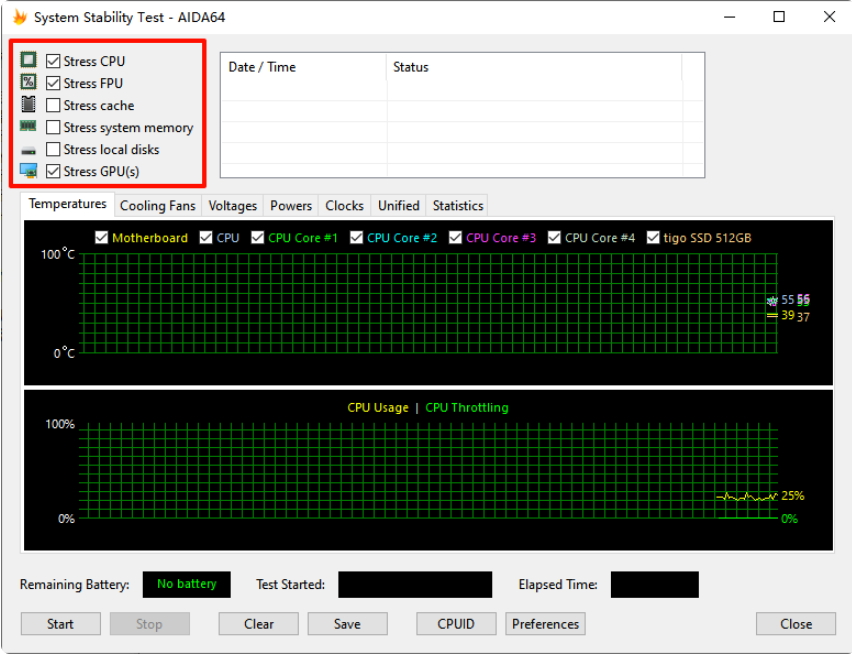
3.在左侧的测试选项中,勾选 “Stress CPU”“Stress FPU” 和 “Stress GPU (s)”,取消勾选 “Stress cache”“Stress system memory”“Stress local disks” 等其他选项,确保压力集中在CPU和显卡上。
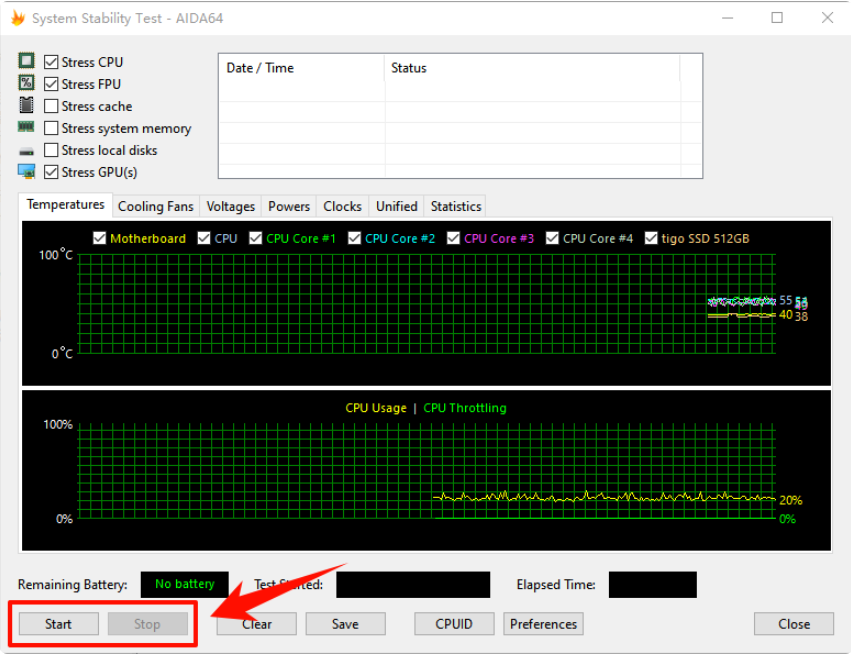
4.确认设置无误后,点击窗口左下角的“Start”按钮,即可开始双烤测试;测试过程中可同时观察 CPU 和显卡的温度、频率、占用率变化,测试完成后点击“Stop”即可结束。
⚠️ 注意事项:烤机过程中若发现CPU或显卡温度高于100度,说明散热有问题,此时应立即点击“Stop”,避免硬件因高温而损坏。
文章小结:
完成上述五项标准化检测后,您已从硬件规格、使用痕迹、屏幕品质、外设功能及整机负载稳定性等多个维度对新机进行了全面评估。若所有指标均符合合格标准,则可放心激活并投入使用;若发现任何异常,请及时留存截图或照片,并联系销售方协商退换事宜。
严谨的验机习惯不仅是对自身消费权益的负责,也能让您后续的使用体验更加安心、顺畅。祝您验机顺利,享受新设备带来的高效与乐趣。


温馨提示:本文由金舟软件网站编辑出品转载请注明出处,违者必究(部分内容来源于网络,经作者整理后发布,如有侵权,请立刻联系我们处理)
 已复制链接~



