































































数据光盘刻录成功、影视光盘刻录失败的排查修复方法
- 来源: 金舟软件
- 作者:luoqiuyi
- 时间:2026-07-02 11:00:05


 官方正版
官方正版
 AI摘要
AI摘要
电脑刻录数据光盘正常,但刻录影视DVD时频繁失败,根本原因是1080P视频不符合DVD的MPEG2编码和720×576分辨率标准。本文提供一站式解决方案:先用视频转换工具将视频转为MPG格式并强制设为标准参数,再选择正确的“刻录影视光盘”模式,确保封盘操作,即可成功刻录出影碟机可播放的DVD。
摘要由平台通过智能技术生成一、问题现象呈现
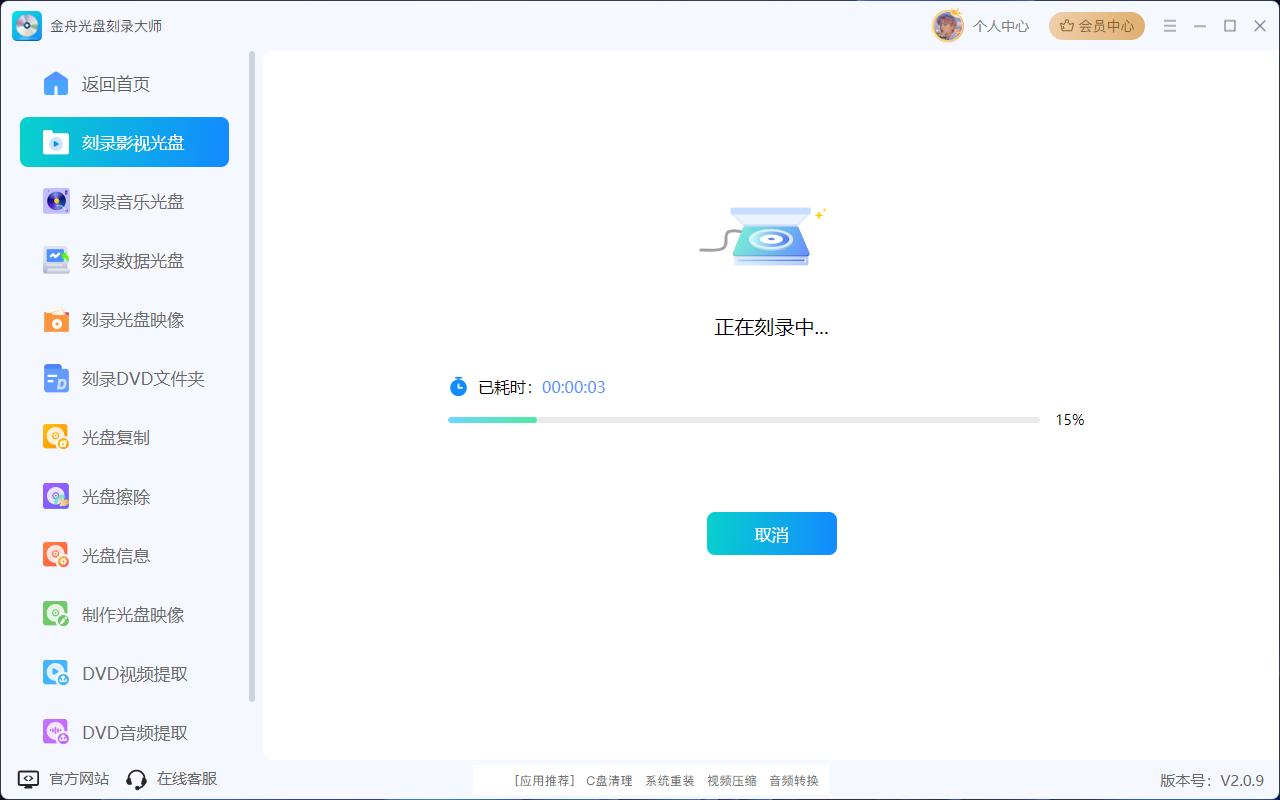
遇到电脑刻录机刻数据光盘(存文件、原1080P视频)完全正常,无报错、不废盘,但刻录可在影碟机播放的影视DVD时,出现转码失败、进度卡死、中途报错、刻录废盘、成功后影碟机无法播放等问题,真的很让人头疼,别着急!下面教你一步步解决。
二、核心故障原因和原理梳理
出现影视光盘刻录失败的问题,主要是因为1080P原视频编码/分辨率不满足DVD影视碟强制标准。数据光盘只是复制文件,没有格式校验;而影视DVD有严格的编码、分辨率、制式限制,这就是两者成败不同的根本原因。具体来说,可能有以下几个方面:
视频编码不兼容:网上下载、手机拍摄的1080P视频,默认编码多为H.265(HEVC)、MKV封装,而家用影视DVD只支持MPEG2视频编码+AC3音频编码,直接导入原文件刻录会导致转码失败。
分辨率超出标准:DVD影视碟是固定标清标准,不支持1080P、720P高清分辨率,原视频分辨率过高会触发软件转码崩溃。
未封盘、参数不统一:影视DVD必须关闭会话/封盘,否则影碟机无法识别;视频转换比例与刻录软件设置比例不一致,会导致转码失败、画面变形、刻录报错。
三、解决方案和操作步骤
(一)一站式排查修复步骤(专治数据盘正常、影视盘失败)
这个方法可以全面解决因为视频格式、刻录模式和参数设置等问题导致的影视光盘刻录失败。操作的核心逻辑是先把视频转换为符合DVD标准的格式,再选择正确的刻录模式,最后检查参数设置,确保整个刻录过程顺利进行。
操作步骤如下:
第一步:统一转换1080P视频为DVD标准格式(核心修复)
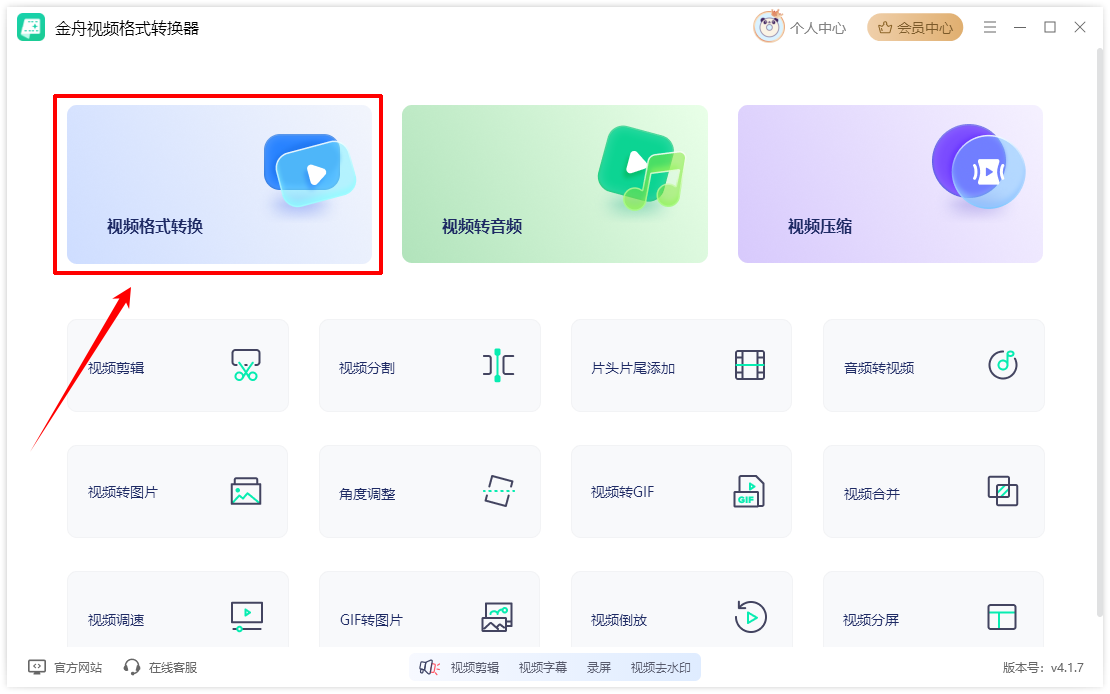
1.打开金舟视频格式转换器,选择“视频格式转换”,转成MPG格式(这是DVD专用格式)。
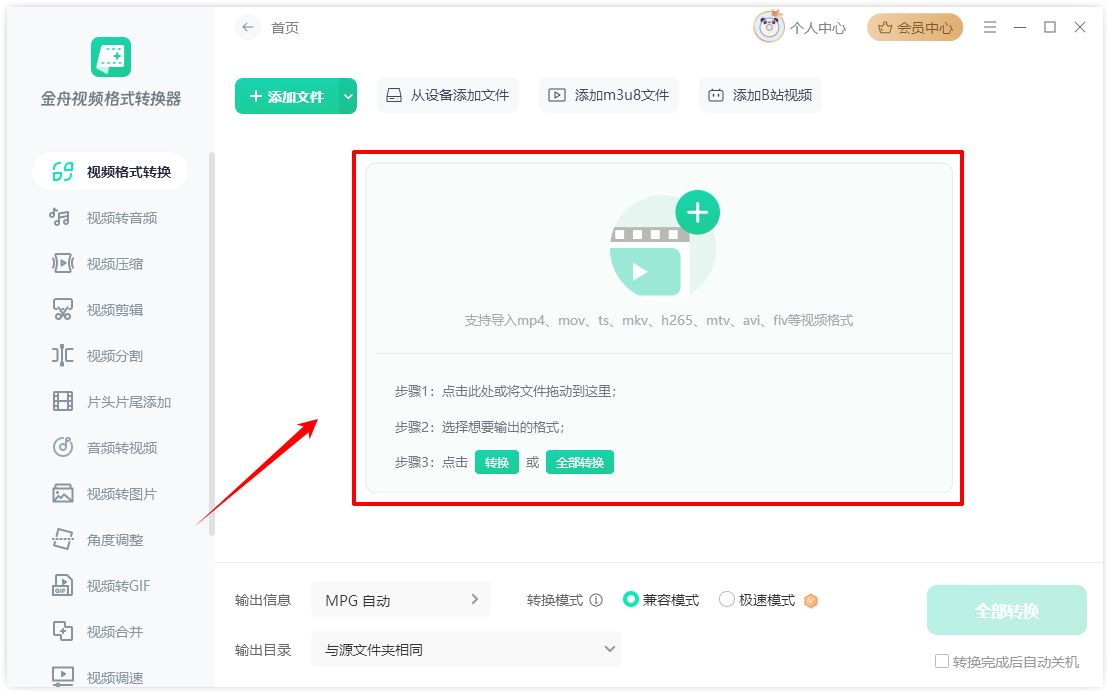
2.把所有原视频文件导入进去。
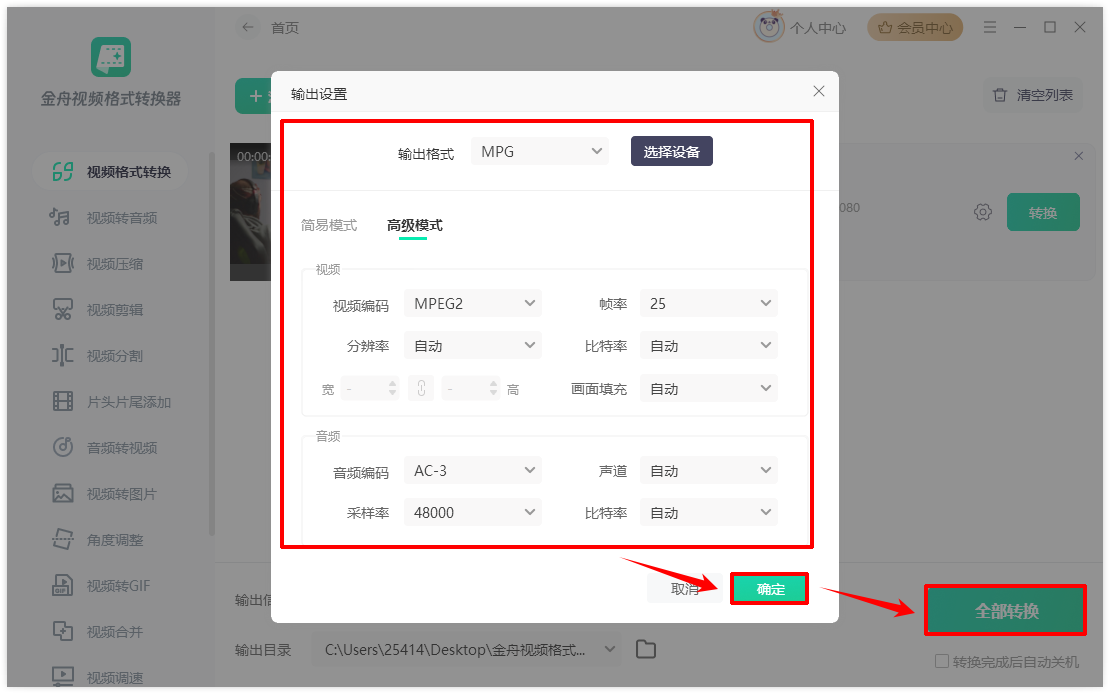
3.打开【输出配置】,强制修改为官方标准参数:
分辨率:720×576。
视频编码:MPEG2。
画面比例:16:9(适配所有电影、手机视频)。
音频编码:AC3,采样率 48000Hz(避免影碟机无声、转码失败)。
确认全部参数,等待视频完整转换完毕,播放预览确认音画正常再进入刻录。
第二步:正确选择刻录模式
1.打开金舟光盘刻录软件,插入DVD - R 4.7G空白光盘。
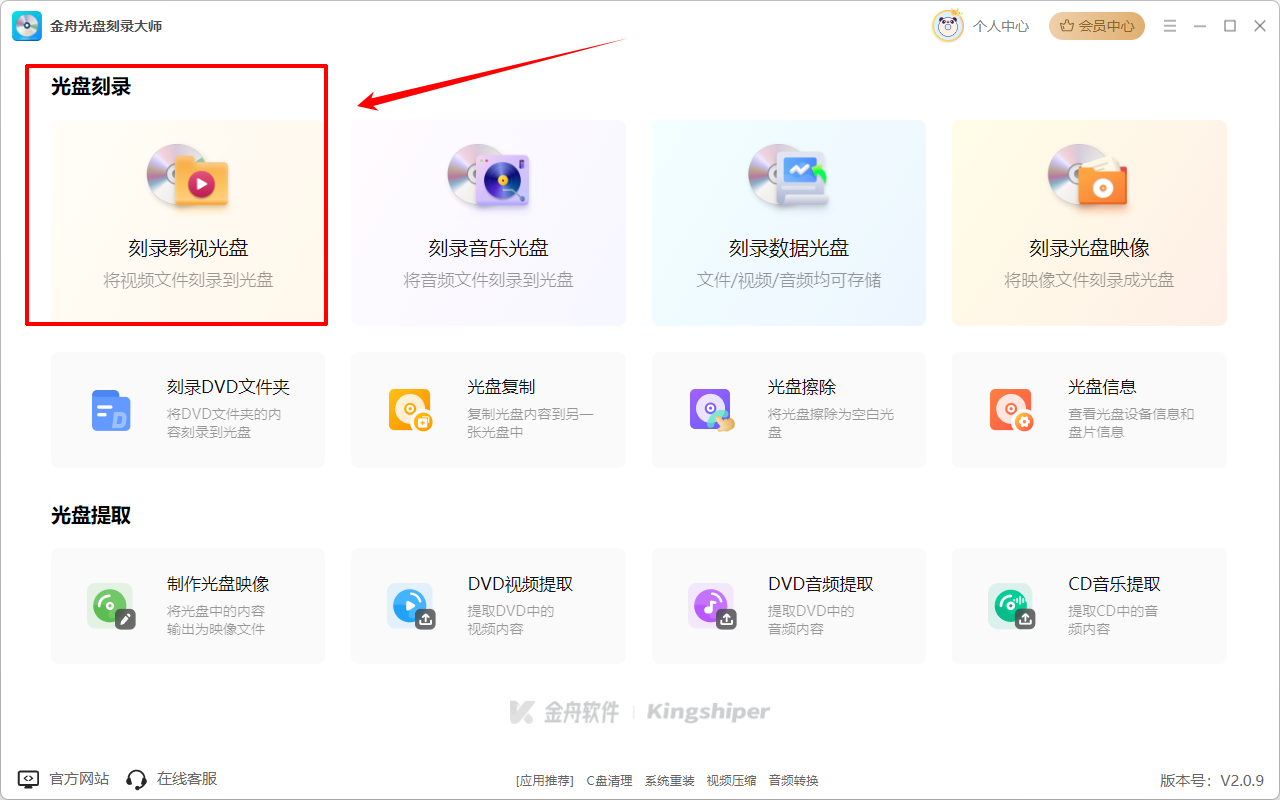
2.选择“光盘刻录”下的“刻录影视光盘”。
3.导入上一步转换好的720×576标准MPEG2视频。
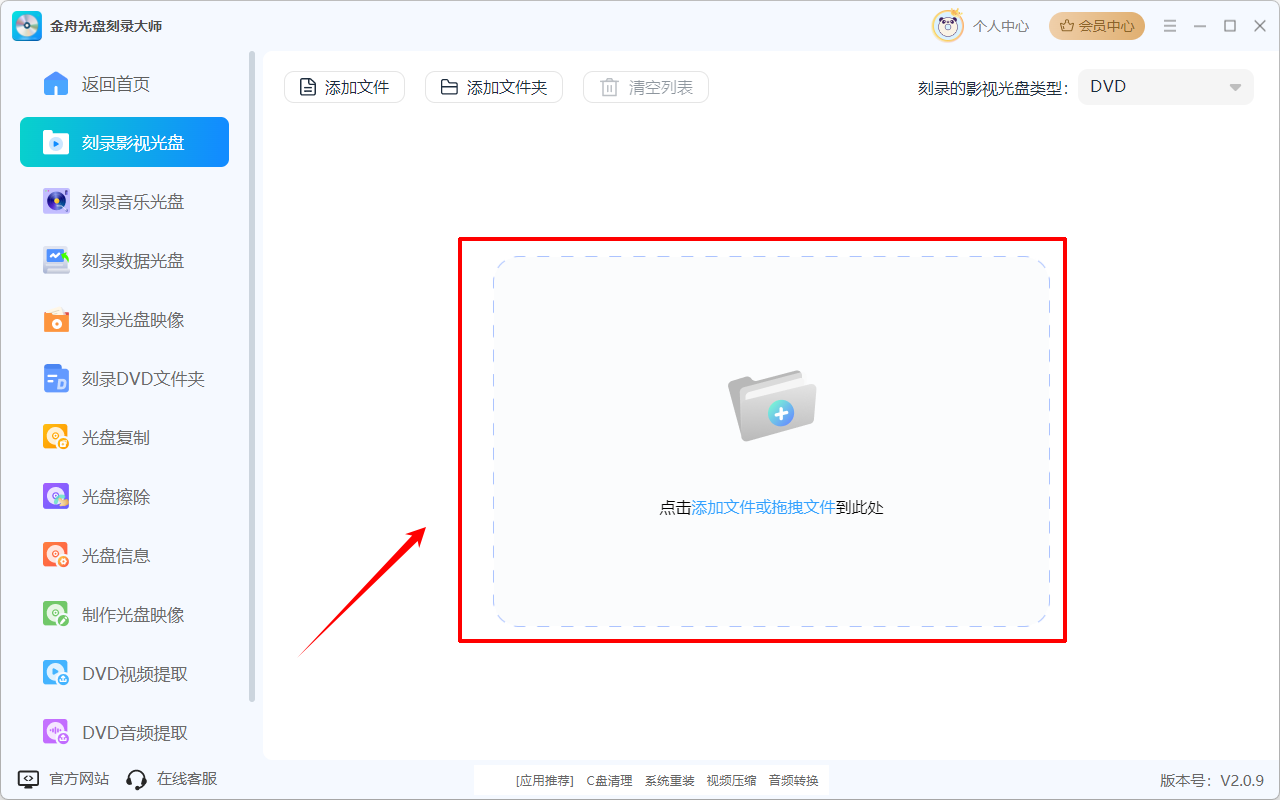
4.控制单碟视频总时长≤90分钟,避免容量过载报错。
第三步:最终参数校验(杜绝隐性问题)
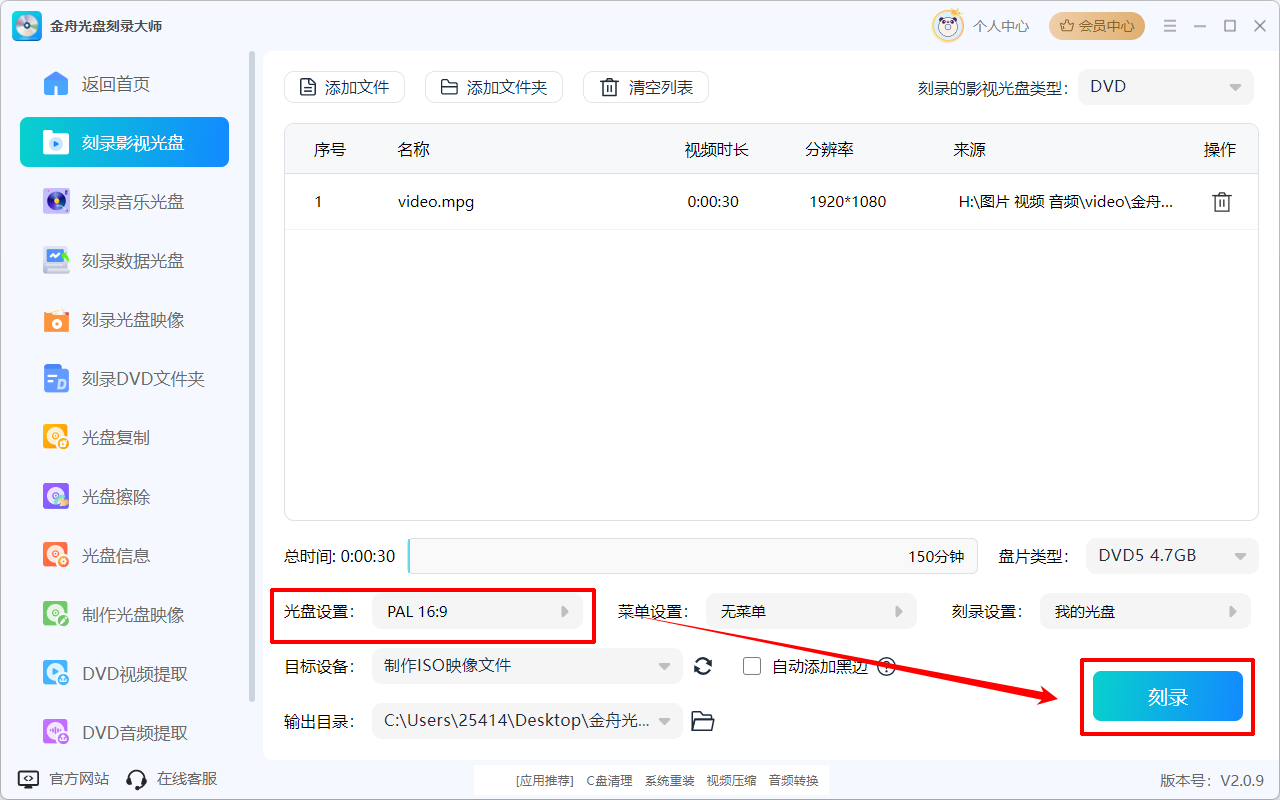
制式选择:PAL。
画面比例:与转换时统一为16:9。
其他设置按需选择,完成后点击“刻录”即可。
(二)故障对应解决方案速查表
根据不同的故障现象,有对应的解决办法,能快速定位问题并解决。
故障现象 | 精准原因 | 解决办法 |
数据盘正常,影视盘转码卡死/中途失败 | 1080P原视频/H.265/MKV编码不兼容 | 转码为MPEG2+AC3标准格式 |
数据盘正常,影视盘刻录报错 | 1080P分辨率超出DVD标准 | 强制修改分辨率为720×576 |
刻录成功,电脑能读、影碟机读不出 | 选错模式/未封盘 | 选择视频DVD模式,勾选封盘 |
播放画面变形、黑边严重 | 转换与刻录比例不统一 | 全程统一16:9画面比例 |
四、日常预防与维护建议(避免问题反复出现)
1.日常养成固定流程:先转码→校验参数→选对模式→封盘,可杜绝多数问题。
2.转换后的标准MPEG2文件可存档,下次直接刻录省时省力。
3.若遇缓冲区欠载,关闭其他程序并降低刻录速度;音画不同步则检查音频采样率是否48000Hz及帧率是否为25fps。
文章小结
影视光盘刻录失败的核心在于格式不达标,只要坚持“先转标准格式、再选影视模式、最后校验封盘”的三步原则,绝大多数问题都能解决。刻录前多一分耐心,刻录后就少一分遗憾。金舟软件祝您每一次刻录都圆满成功!


温馨提示:本文由金舟软件网站编辑出品转载请注明出处,违者必究(部分内容来源于网络,经作者整理后发布,如有侵权,请立刻联系我们处理)
 已复制链接~



