































































【win7系统】HP LaserJet Pro P1108 plus 驱动安装教程
- 来源: 金舟软件
- 作者:Kylin
- 时间:2026-05-21 17:11:05


 官方正版
官方正版
⚠️注意:HP LaserJet Pro P1108 plus 官方驱动仅支持 Windows 10 / Windows 11 系统。
在Windows 7系统下可使用 HP LaserJet Pro M132 的驱动替代,通过“添加打印机”方式安装。
步骤一:搜索驱动
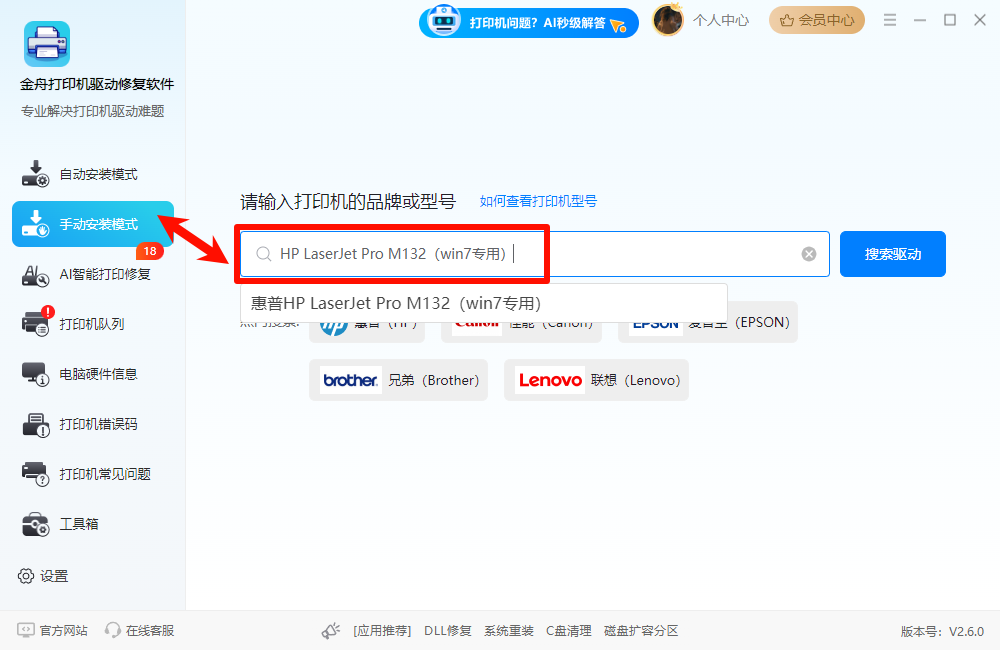
进入金舟打印机驱动修复软件,选择“手动安装模式”。在搜索框中输入HP LaserJet Pro M132(win7专用),在下方搜索结果中选择第一个 HP LaserJet Pro M132(win7专用)。
步骤二:下载打印机驱动
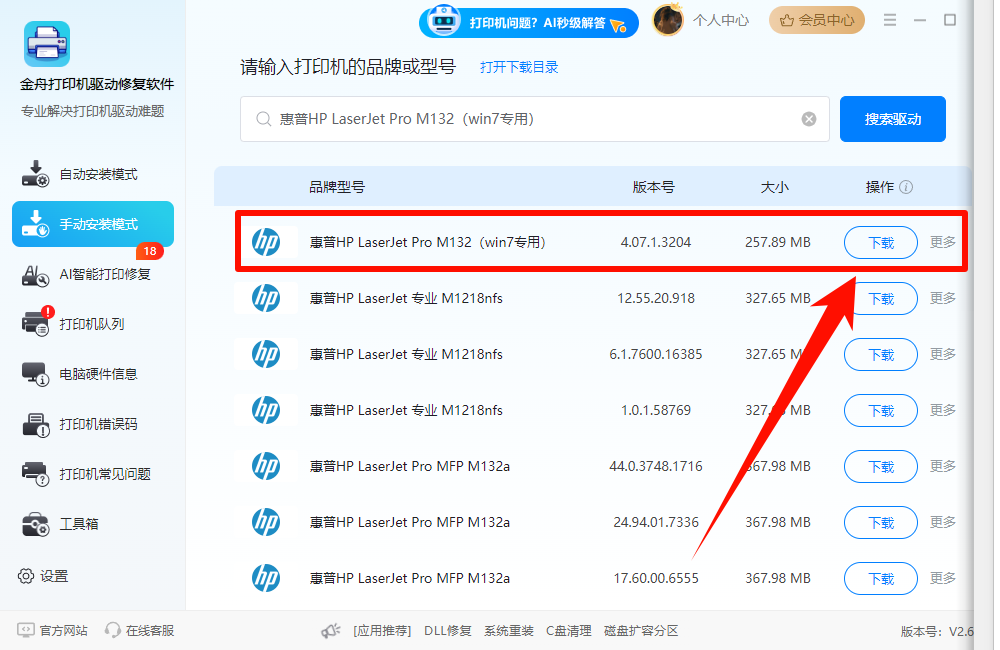
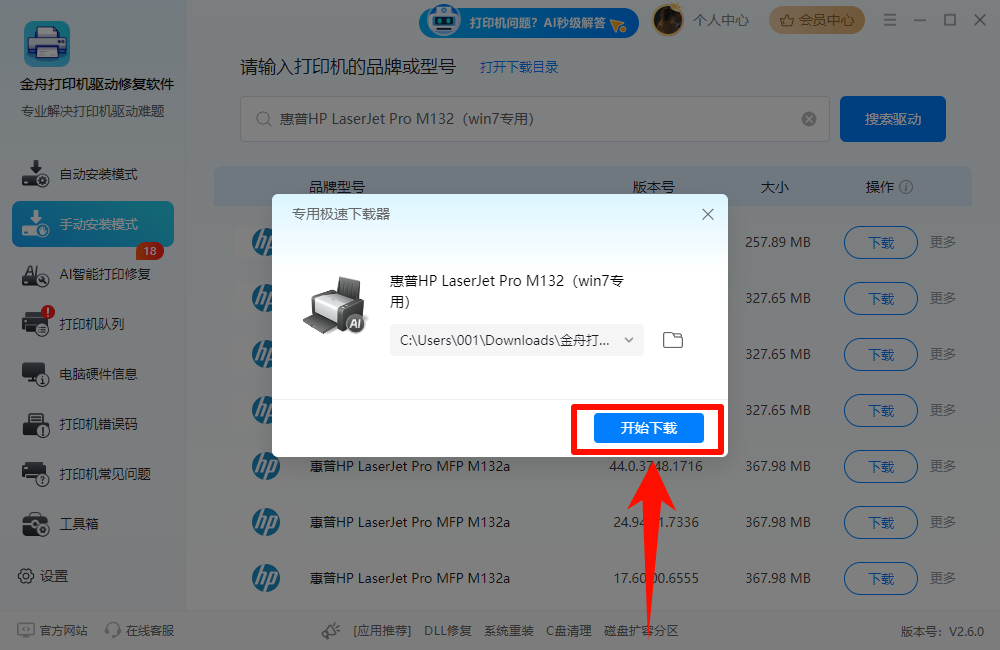
点击下载,弹出提示窗口,选择打印机驱动安装位置,再次点击“开始下载”,耐心等待下载完成。
步骤三:运行HP LaserJet Pro M132驱动安装程序
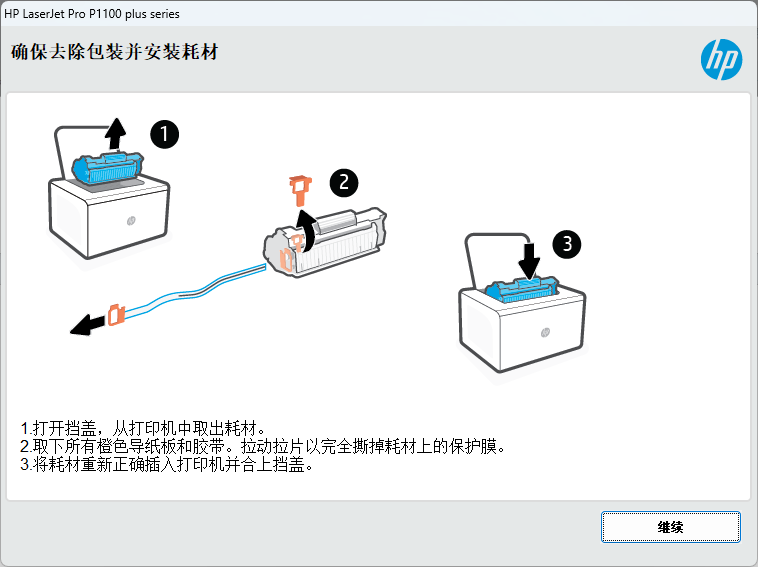
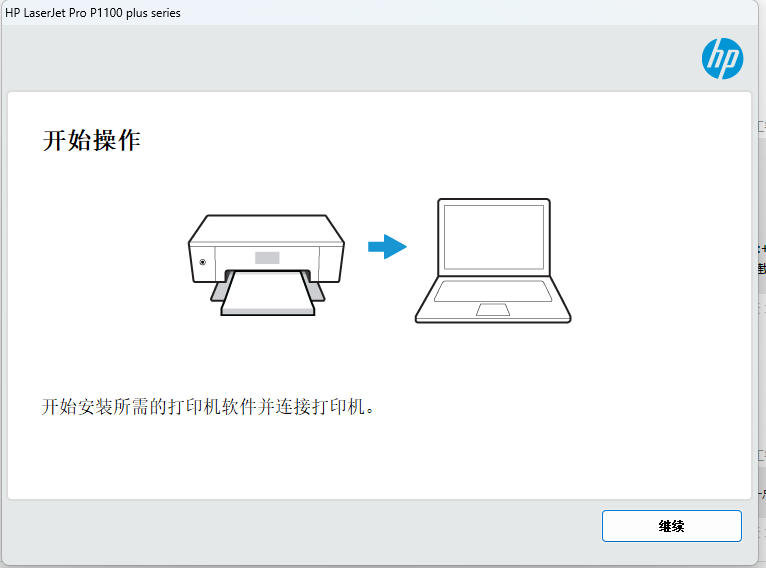
按照安装指引操作,点击继续。
步骤四:确认继续
再次点击继续,进入下一步。
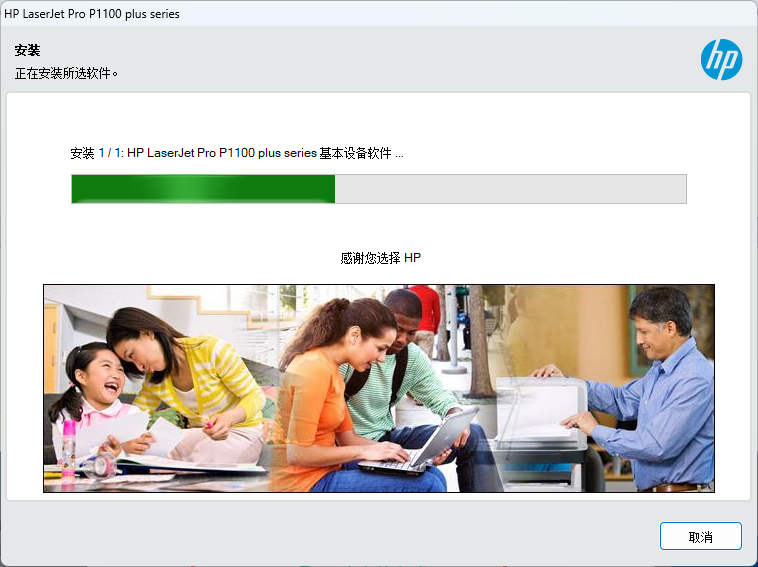
步骤五:等待安装完成
耐心等待驱动安装进度条走完。
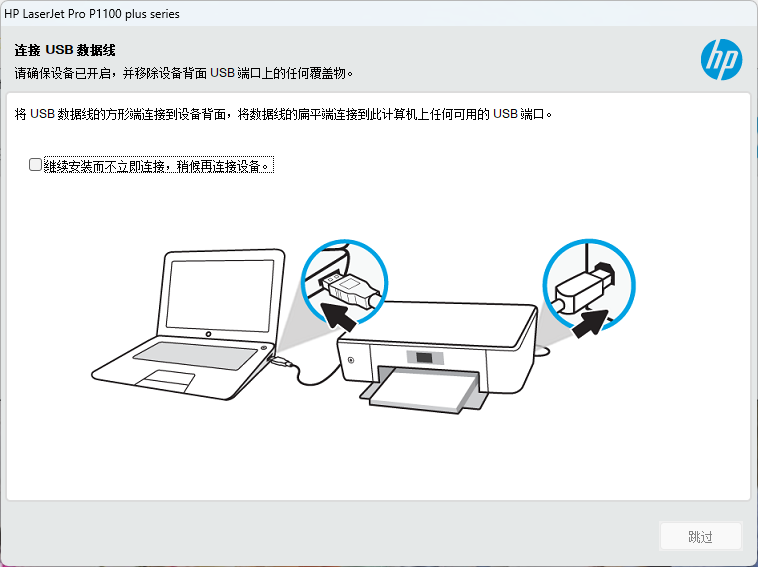
步骤六:拔插 USB 线
安装过程中会提示需要拔插2——3次 USB 线,请将打印机的 USB 线拔出后重新插入。
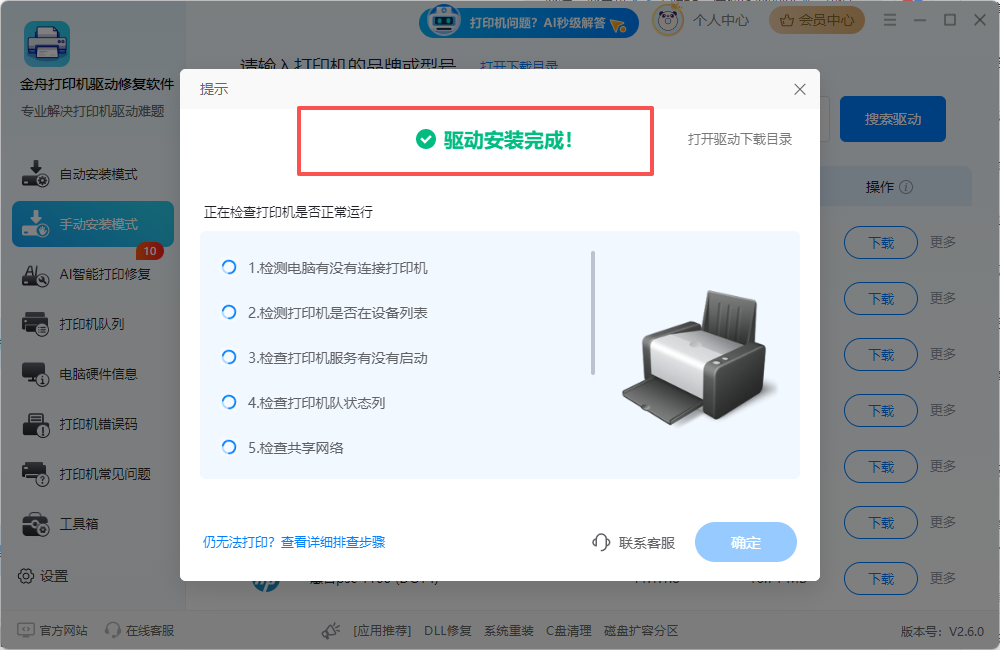
步骤七:安装完成
按照指引完成剩余操作,当提示“驱动安装完成!”时即表示安装成功。
✅ 验证安装
安装完成后,打印一张测试页。如果能正常打印,则说明 HP LaserJet Pro P1108 plus 打印机驱动程序安装成功。


温馨提示:本文由金舟软件网站编辑出品转载请注明出处,违者必究(部分内容来源于网络,经作者整理后发布,如有侵权,请立刻联系我们处理)
 已复制链接~



