





























































EzClaw for Mac如何登录软件?
- 来源: 金舟软件
- 作者:zhongxiyi
- 时间:2026-03-27 15:00:22

EzClaw for Mac
-

- EzClaw本地部署,基于OpenClaw打造的真正能做事的AI Agent,免代码一键部署到电脑,数据留存本地安全可控,快来打造您的专属24小时个性化智能助理吧!
-


EzClaw for Mac
-
 官方正版
官方正版
-
纯净安全
-
软件评分:
 AI摘要
AI摘要
本文详细介绍了如何在Mac电脑上登录“EzClaw”软件。这是一款让普通用户无需编程知识,就能在本地轻松运行国产大模型的工具。登录步骤简单:下载安装后,点击软件右上角头像,即可选择微信、手机、QQ或邮箱四种便捷方式完成登录,方便在不同设备上使用。登录成功后,即可开始体验本地AI部署的强大功能。
摘要由平台通过智能技术生成
「EzClaw for Mac」是一款专为个人用户打造的一站式本地大模型部署与管理软件。我们致力于打破云端AI服务的枷锁,让你无需任何编程基础,也能在自己的电脑上轻松运行各类国产大模型。
EzClaw for Mac登录账号的详细教程
第一步、下载并安装软件
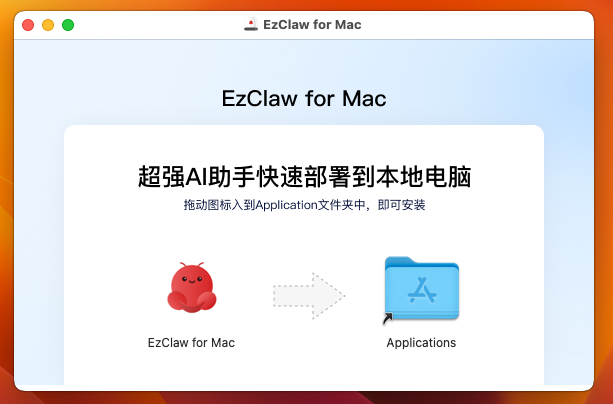
访问金舟软件官网,下载EzClaw for Mac,双击运行安装包,拖动图标入到Application文件夹中,即可安装。
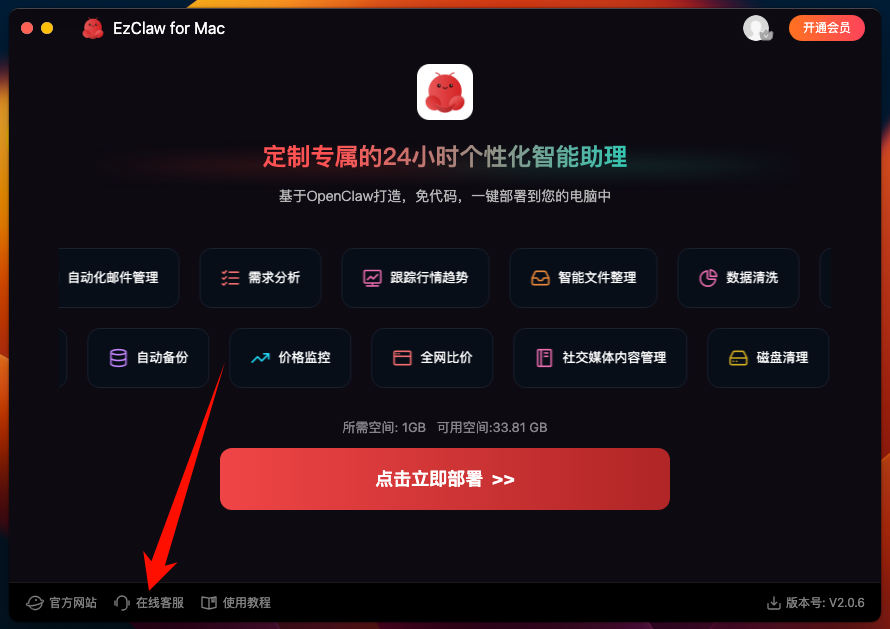
第二步、点击头像登录
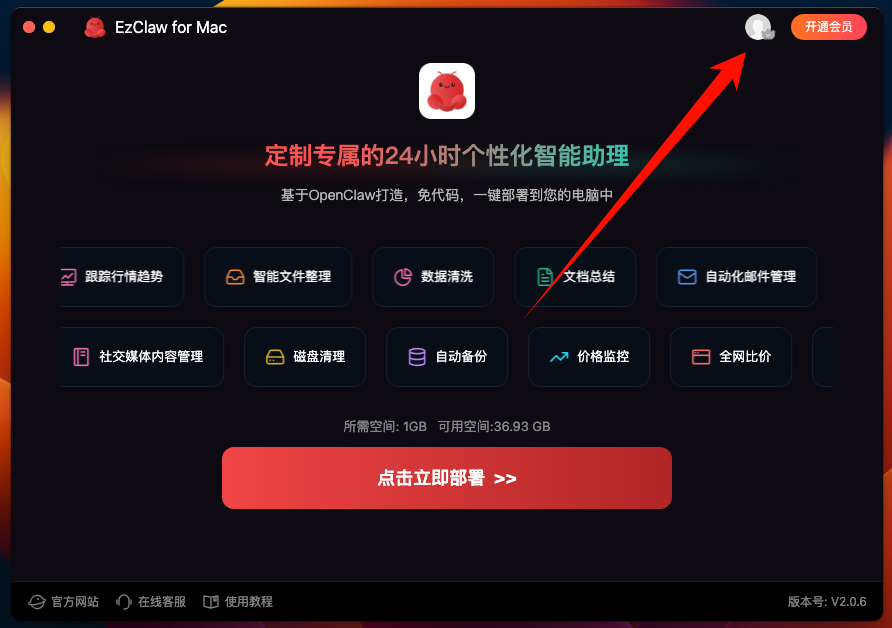
安装完成后,软件会自动打开进入主页面,点击右上角小图标,即可进行登录。
第三步、登录此账号
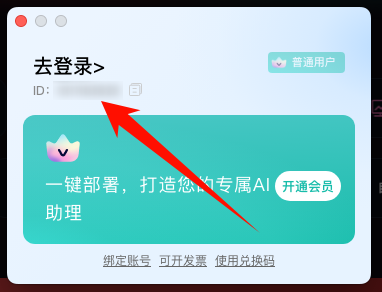
默认的是设备码ID(一机一码),点击【去登录】可选择其他登录方式,包括手机号、微信、QQ、邮箱,便于跨设备登录使用。
第四步、选择登录方式
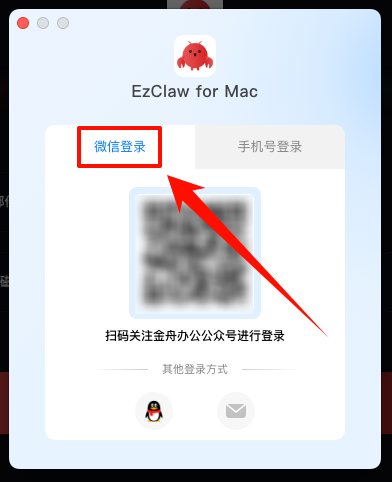
不同的登录方式产生的是不同的软件ID,可以根据自己的需要选择方便的登录方式登录,具体介绍如下:(四选一)
方式1:微信登录
选择微信登录,打开手机微信扫码关注「金舟办公」公众号后即可登录成功。
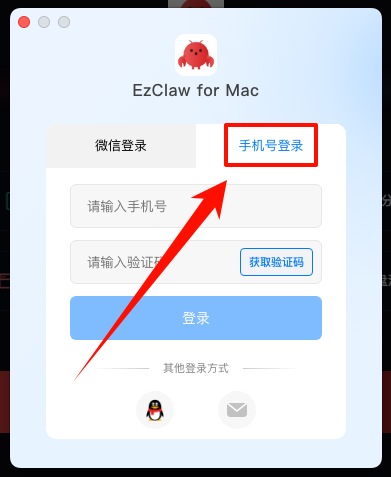
方式2:手机号登录
选择手机号登录后,在以下页面中输入手机号码,然后点击“获取验证码”,随后将获取的验证码输入,再点击“登录”即可登录成功。
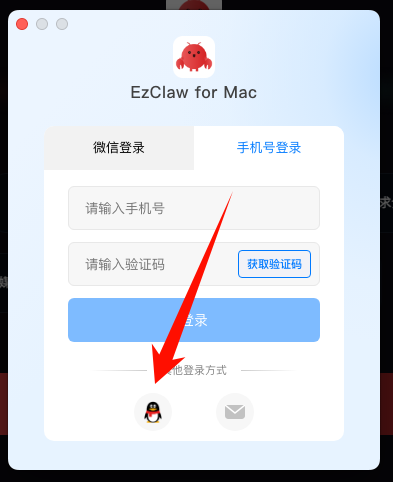
方式3:QQ号登录
选择QQ登录,随后软件跳转浏览器进行扫码登录页面,打开手机QQ扫码登录即可登录成功。
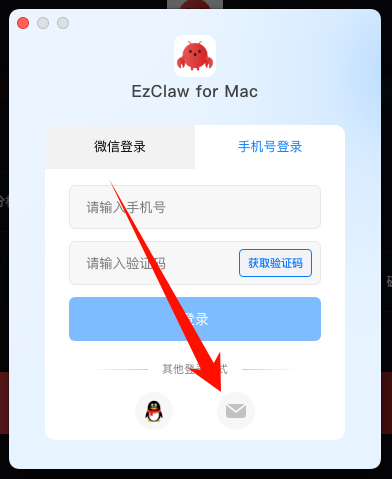
方式4:邮箱登录
选择邮箱登录后,在以下页面中输入邮箱号码,然后点击“获取验证码”,随后将获取的验证码输入,再点击“登录”即可登录成功。
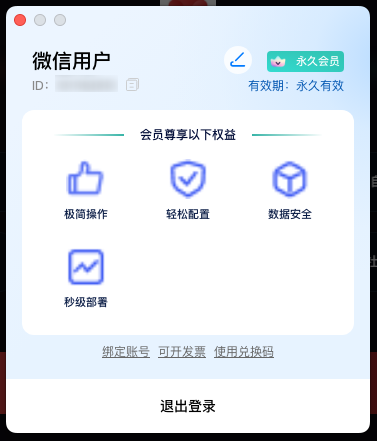
第五步、登录成功
登录成功后,若已购买了会员会自动显示会员套餐及有效期,非会员需先激活会员即可完成本地化部署。
通过以上步骤,您应该已经成功登录EzClaw for Mac并准备好使用它的强大功能了。如果您在登录过程中遇到任何问题,可以联系我们的官方在线技术支持获取更多帮助。


温馨提示:本文由金舟软件网站编辑出品转载请注明出处,违者必究(部分内容来源于网络,经作者整理后发布,如有侵权,请立刻联系我们处理)
 已复制链接~



