































































win11系统中装了HP LaserJet M1005驱动却无法打印?原因与解决方案
- 来源: 金舟软件
- 作者:zhongxiyi
- 时间:2026-01-30 11:00:23


 官方正版
官方正版
 AI摘要
AI摘要
本文针对HP LaserJet M1005打印机在Windows 11系统上安装驱动后仍无法打印的常见问题,提供了清晰的解决方案。核心原因是老款驱动与Win11的数字签名、USB协议不兼容。文章推荐使用HP LaserJet P1108的驱动进行手动替换,并附上了详细的分步操作指南,帮助用户绕过系统兼容性封锁,快速恢复打印功能。
摘要由平台通过智能技术生成在使用HP LaserJet M1005这款经典黑白激光打印机时,不少Windows11用户遇到了一个令人头疼的问题:明明已经成功安装了驱动程序,却依旧无法正常打印。本文将深入解析这一问题的根源,并提供经过验证的高效解决方案,帮助您快速恢复打印功能。
一、为什么原厂驱动在Win11下会失效?
HP LaserJet M1005是一款发布于2000年代末期的经典机型,其原厂驱动程序基于当时的Windows系统架构开发。而Windows 11作为微软最新一代操作系统,对硬件驱动的数字签名验证机制和USB通信协议提出了更严格的要求:
1.数字签名认证过期
M1005原厂老驱动的数字签名可能未通过Win11的安全认证,系统出于安全机制拦截驱动加载。
2.USB协议兼容性问题
Win11默认优先使用USB 3.0高速通信协议,而M1005仅支持传统的USB 2.0协议,二者通信握手失败,导致打印指令无法传输。
3.系统架构适配不足
Win11系统对老旧硬件的底层指令集支持有限,M1005原厂驱动无法正常调用打印功能。
二、解决方案:使用兼容性更好的P1108驱动
针对上述问题,经过大量用户验证,使用HP LaserJet P1108的驱动程序替代M1005驱动是最稳定可靠的解决方案。
这一方法的核心原理是:利用P1108驱动更现代的数字签名和USB通信协议,通过手动指定方式,强制让M1005调用P1108的底层指令集,从而绕过Win11的兼容性封锁。
▶具体操作步骤:
第一阶段:准备工作(获取驱动源码)
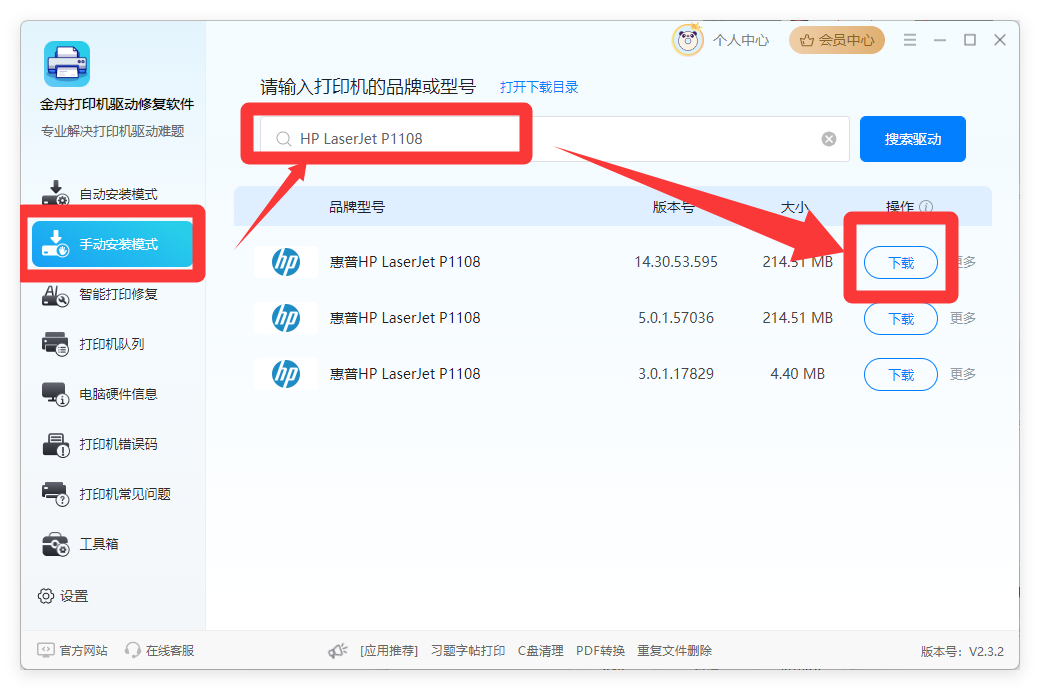
1.打开金舟打印机驱动修复软件,选择【手动安装模式】,搜索并下载HP LaserJet P1108的全功能/基础驱动安装包;
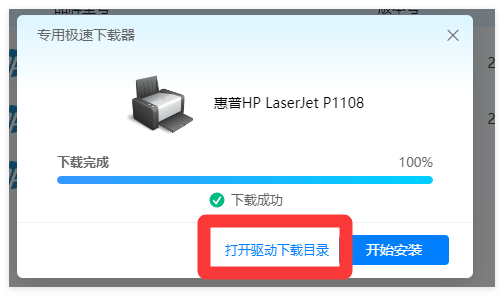
2.关键点:不要直接运行安装包,而是点击【打开驱动下载目录】;
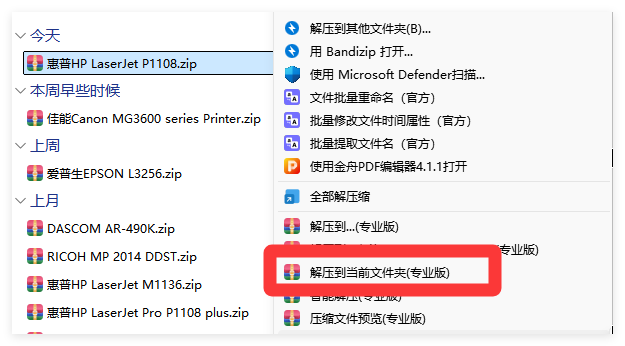
3.使用解压软件右键点击该安装包,选择【解压到当前文件夹】;
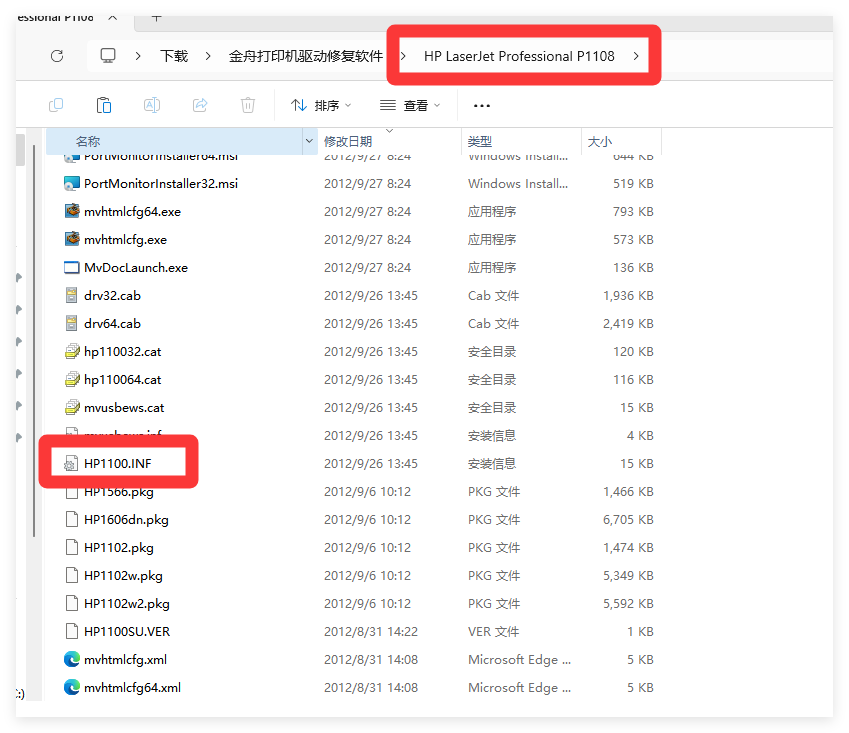
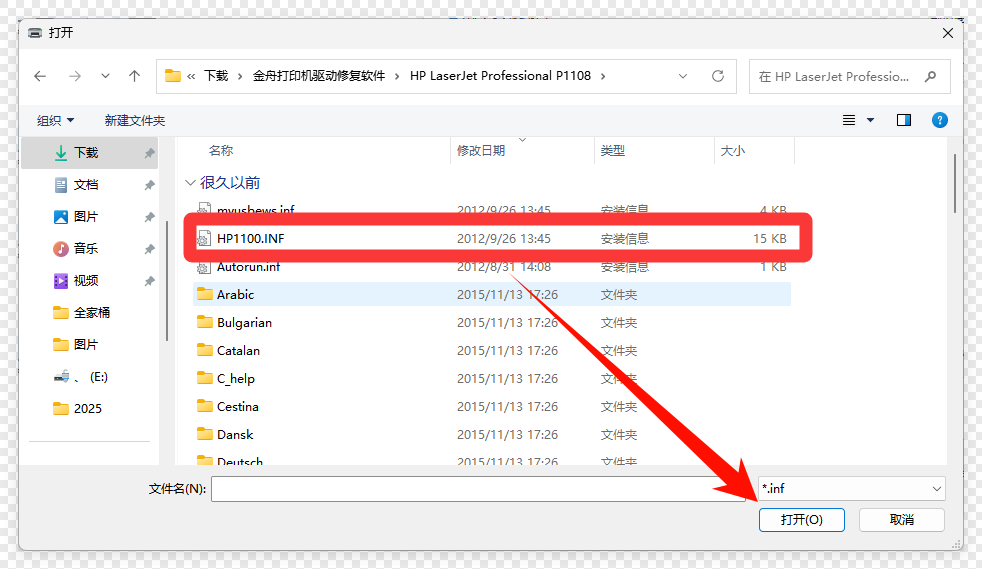
4.解压后,确保你能在文件夹中看到名为hp1100.inf或类似名称的配置文件。
第二阶段:进入打印机属性设置
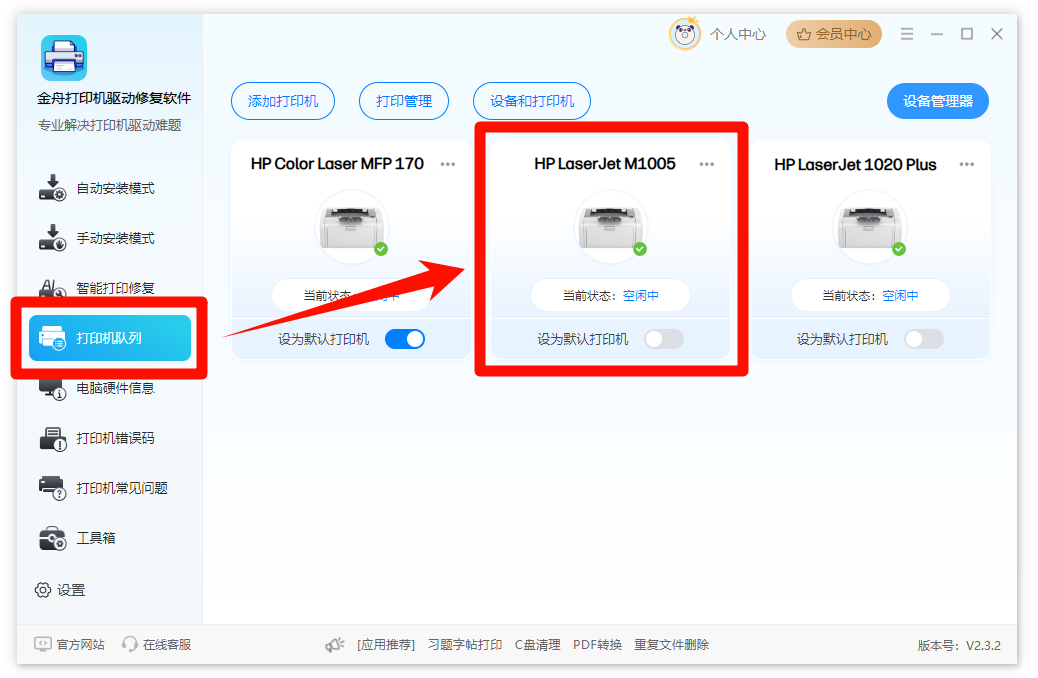
1.点击金舟打印机驱动修复软件的【打印机队列】,找到已安装但无法使用的HP LaserJet M1005;
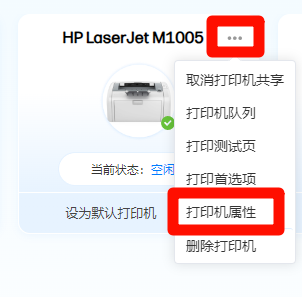
2.点击它右上角的【...】,选择【打印机属性】;
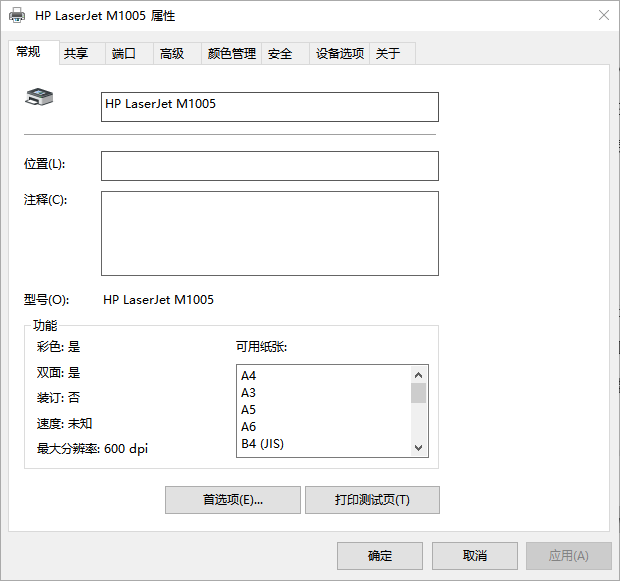
3.判断标准:成功弹出一个带有“常规”“共享”“端口”“高级”等选项卡的白色窗口。
第三阶段:手动替换驱动程序
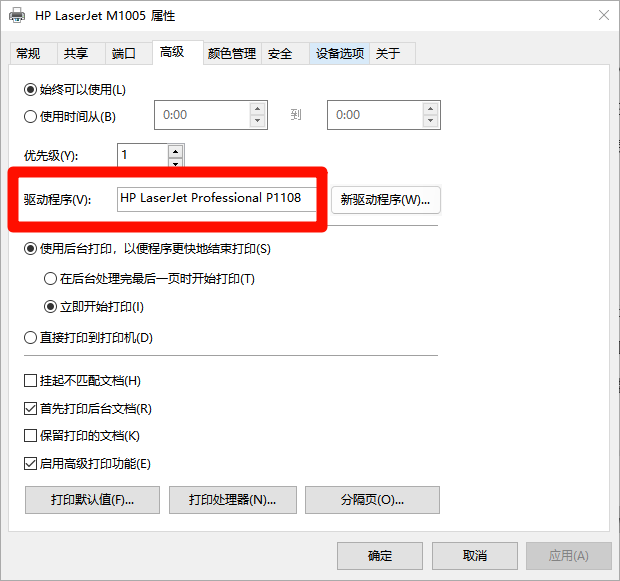
1.在属性窗口中,切换到【高级】选项卡;
2.点击【新驱动程序(W)...】按钮,进入“添加打印机驱动程序向导”;
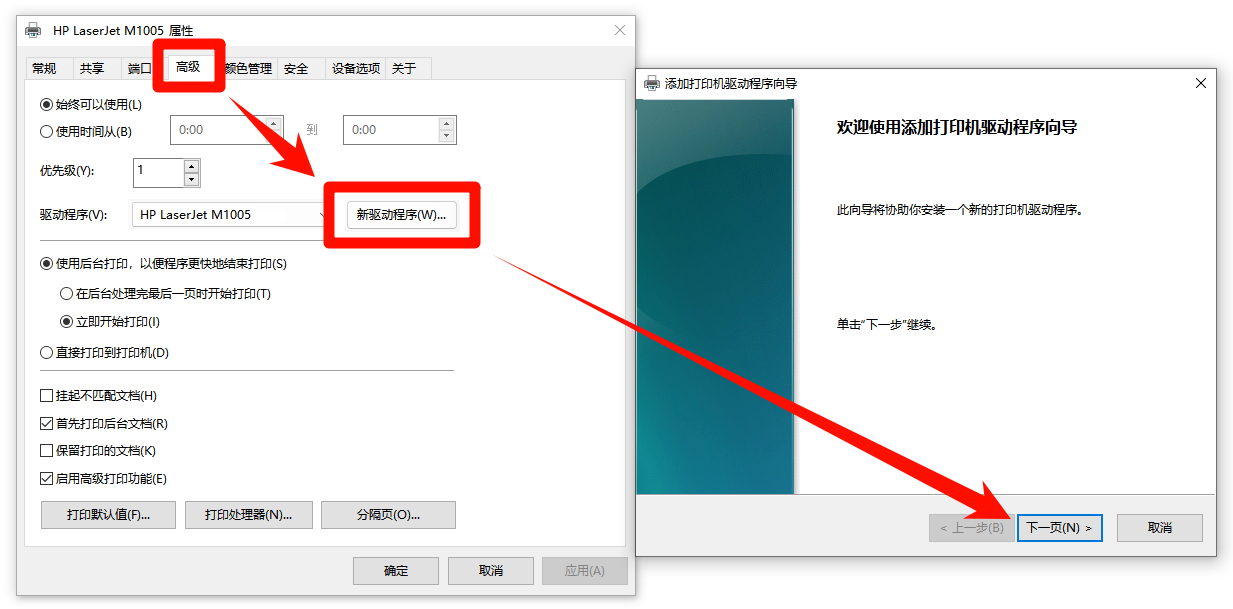
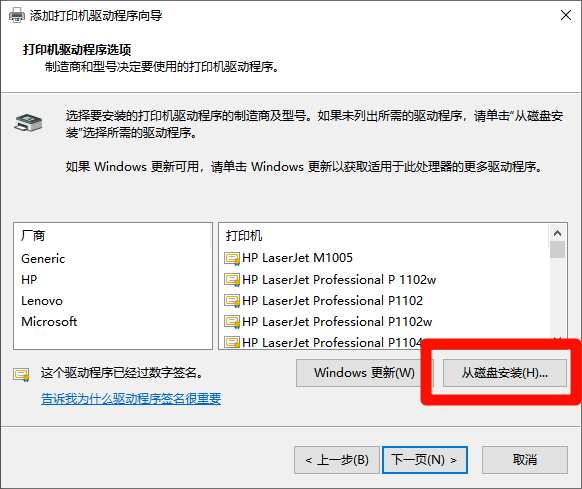
3.在向导界面点击【下一页】,在出现的页面中点击右下角的【从磁盘安装(H)...】;
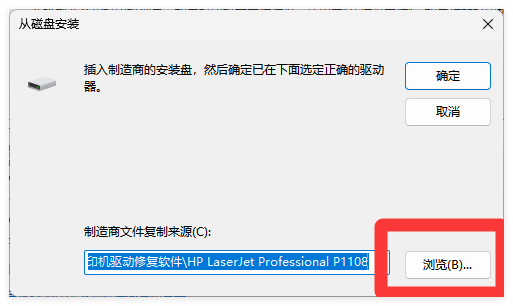
4.弹出的对话框中点击【浏览(B)...】定位到你在第一阶段解压出的P1108文件夹;
5.选中其中的.inf文件,点击【打开】,再点击【确定】;
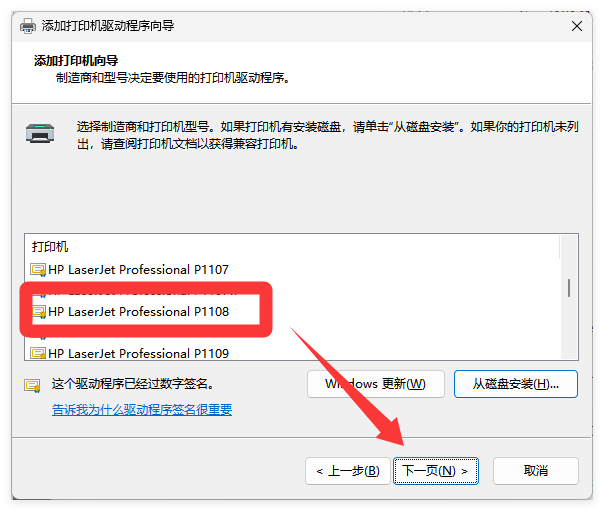
6.此时系统会刷新驱动列表,选中“HP LaserJet Professional P1108”后,依次点击【下一页】直到完成安装;
7.判断标准:返回【高级】选项卡,看到【驱动程序】那一栏显示的名称已经变为“HP LaserJet Professional P1108”了。
第四阶段:检查端口并测试打印
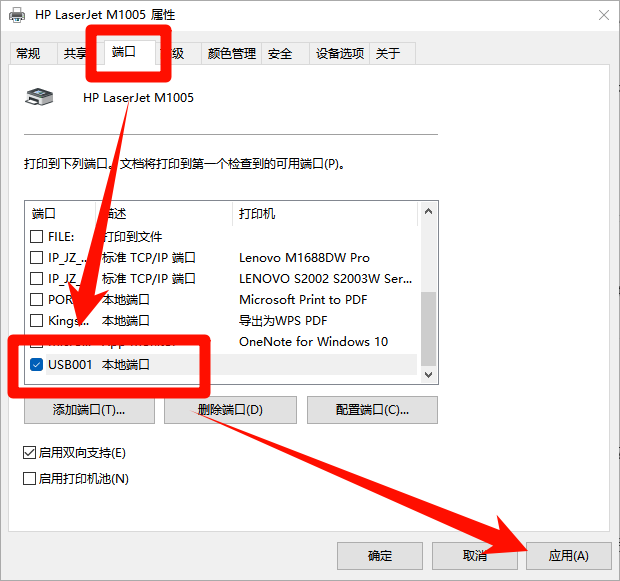
1.切换到【端口】选项卡;
2.确认当前选中的端口是以“USB00”开头的虚拟端口(通常是数字最大的那个,例如USB001或USB002),然后点击窗口底部的【应用】;
3.切换回【常规】选项卡,点击【打印测试页】;
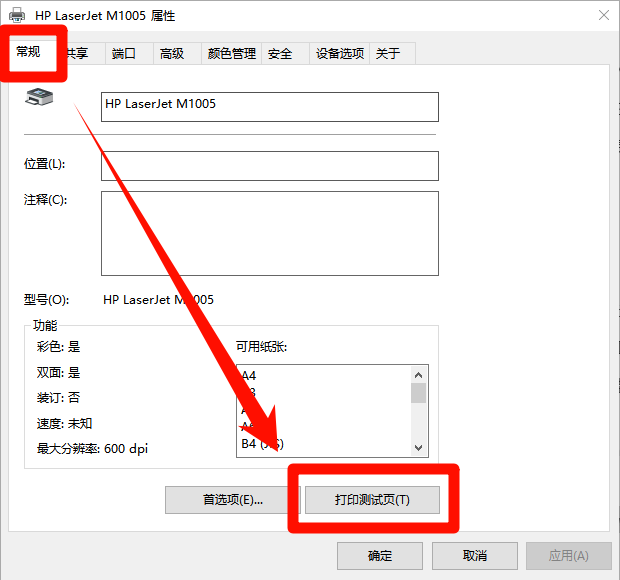
4.判断标准:打印机发出齿轮转动的声音,并成功吐出一张带有Windows图标的测试页。
三、专家级避坑提醒
1️⃣不要删除原厂驱动:驱动替换后,打印功能依赖P1108驱动,而扫描功能仍需依赖M1005原厂驱动,二者可共存,互不干扰。
2️⃣USB接口位置很关键:将打印机USB线插入电脑背面的USB 2.0接口(通常是黑色接口),避免使用蓝色的USB 3.0接口,Win11与USB 3.0的兼容性问题可能导致信号握手失败。
3️⃣显示名称可自定义:驱动替换后,打印机在电脑里的名称可能会变为“P1108”,可以手动在打印机属性里把它改为“M1005-打印专用”,方便识别。
文章小结
按照以上步骤操作,您就能在Windows11系统中顺利使用HP LaserJet M1005打印机了。选择兼容性更佳的P1108驱动内核,能有效解决原厂驱动在Win11系统下的兼容问题,让打印机保持稳定运行。希望本文的方法能为您提供实用参考,更多打印机问题,可以关注金舟软件官网获取解决方案。


温馨提示:本文由金舟软件网站编辑出品转载请注明出处,违者必究(部分内容来源于网络,经作者整理后发布,如有侵权,请立刻联系我们处理)
 已复制链接~



