
































































如何解决软件启动报错Exception ERegistryException?
- 来源: 金舟软件
- 作者:zhongxiyi
- 时间:2026-01-14 20:30:23

金舟DirectX·DLL一键修复
-

- 一款操作简单的系统修复工具,提供全面扫描、DirectX、运行库、系统DLL、手动修复五大模式,修复在电脑运行过程中,因dll文件异常导致的运行故障问题,提供稳定、可靠的修复服务。无论是常用的办公软件还是热门的游戏,若出现因dll文件缺失导致的报错,只需轻轻一点,我们的工具即可迅速定位并修复问题,让你的软件和游戏重新焕发活力!无需计算机基础,小白用户也能轻松使用,只需几步即可完成修复过程。
-


金舟DirectX·DLL一键修复
-
 官方正版
官方正版
-
纯净安全
-
软件评分:
 AI摘要
AI摘要
本文解释了Windows系统(特别是Win10/Win11)中启动某些软件时出现的“Exception ERegistryException”错误。该错误通常是由于软件权限不足,无法修改系统注册表所致。文章提供了三种由易到难的解决方案:首先尝试以管理员身份临时运行软件进行确认;然后设置软件默认以管理员身份启动,实现永久修复;最后检查并调整杀毒软件的拦截设置。按照步骤操作,用户能快速恢复软件的正常使用。
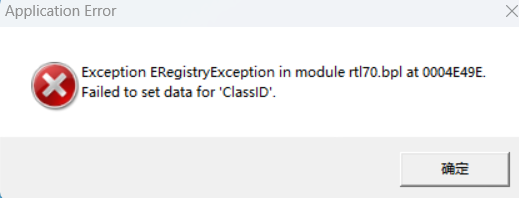
摘要由平台通过智能技术生成当你在Windows系统(特别是Win10/Win11)中启动某些软件时,可能会遇到如下错误提示:Exception ERegistryException in module rtl70.bpl ...Failed to set data for 'ClassID'。本文将详细解析报错原因,并提供一套完整的解决方案,帮助大家快速恢复软件使用。
一、错误原因分析
这是一个典型的“权限不足”问题。该报错说明软件在启动过程中尝试修改系统注册表,但被Windows系统拦截了。这通常发生在使用较老技术架构开发的软件上,因为新版Windows默认禁止普通软件随意修改系统核心设置。
二、3种解决方法
请按以下顺序操作,通常只需两步即可解决。
方法1:尝试以管理员身份运行(临时测试)
这一步用于确认问题是否由权限导致的。
▶操作步骤:
1.先点击报错弹窗上的【确定】关闭窗口;
2.在桌面上找到该软件的快捷方式图标并右键点击;
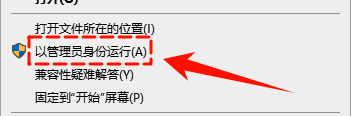
3.在弹出的菜单中选择【以管理员身份运行】;
4.如果能够正常进入软件,说明确实是权限问题,请继续执行方法2进行永久修复。
方法2:设置为默认管理员启动(永久修复)
设置好这一步后,以后直接双击软件图标即可正常使用,无需每次重复操作。
▶操作步骤:
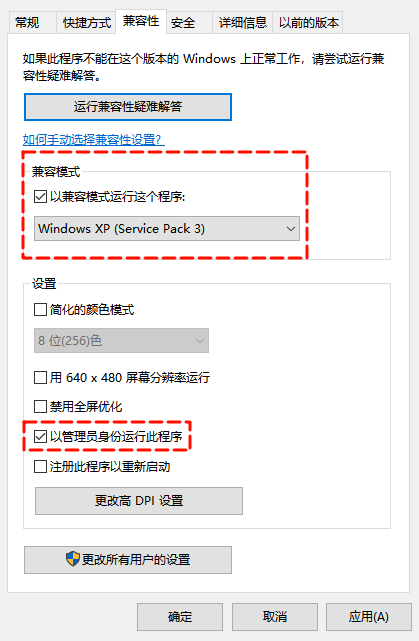
1.右键点击桌面上的软件图标,选择底部菜单的【属性】;
2.在弹出的窗口顶部,点击【兼容性】选项卡;
3.在下方的【设置】区域,找到并勾选【以管理员身份运行此程序】;
4.(可选步骤)如果勾选后依然报错,请同时勾选上面的【以兼容模式运行这个程序】,并在下拉菜单中选择【Windows7】或【Windows XP(Service Pack 3)】;
5.点击底部的【应用】按钮,再点击【确定】,此时直接双击软件图标,即可正常启动使用。
方法3:检查安全软件拦截(备选方案)
如果按照上述步骤操作后依然报错,可能是电脑中的杀毒软件锁定了注册表。
▶操作步骤:
1.检查电脑中的安全软件(如360、火绒、电脑管家等)是否有弹窗提示;
2.如果有关于软件修改注册表的拦截记录,请选择【允许】或【信任该软件】;
3.将其加入信任白名单后,重启软件即可。
文章小结
以上就是解决Exception ERegistryException报错的全部方法了,按步骤操作即可轻松修复;若问题仍未解决,建议联系软件官方技术支持获取帮助。更多电脑使用问题,欢迎关注金舟软件官网获取解决方案。


温馨提示:本文由金舟软件网站编辑出品转载请注明出处,违者必究(部分内容来源于网络,经作者整理后发布,如有侵权,请立刻联系我们处理)
 已复制链接~



