





























































如何获取视频内的素材
- 来源: 金舟软件
- 作者:Kylin
- 时间:2026-02-11 11:30:04

Scratch少儿编程工厂(app)
-

- Scratch,少儿编程软件,Scratch编程游戏,少儿编程项目,Scratch编程实例,少儿编程实例,Scratch中文版,Scratch教程,少儿编程教程,Scratch编程课程,少儿编程课程,Scratch指令大全,Scratch教学视频,少儿编程教学视频
-


Scratch少儿编程工厂(app)
-
 官方正版
官方正版
-
纯净安全
-
软件评分:
 AI摘要
AI摘要
这篇文章教你如何使用Scratch少儿编程工厂APP,为游戏添加“老板”角色和背景音乐。通过图文并茂的详细步骤,你无需编程基础,就能轻松学会如何导入角色、设置音效和编写简单逻辑,快速提升你的游戏创作效率与趣味性。
摘要由平台通过智能技术生成Scratch是一款面向儿童和编程初学者的图形化编程工具。它采用直观有趣的交互方式,让使用者像搭积木一样,通过拖拽彩色指令块来创建程序,无需背诵繁琐的代码规则。借助Scratch,用户可以直接从视频中抓取关键画面或片段作为创作素材,大大节省收集素材的时间与精力。
以下我们以视频教程《导入老板角色与背景音乐》(视频教程-高级篇-第7章 7.1 导入老板和背景音乐)为例,详细介绍具体操作。
步骤1:下载安装【Scratch少儿编程工厂APP】
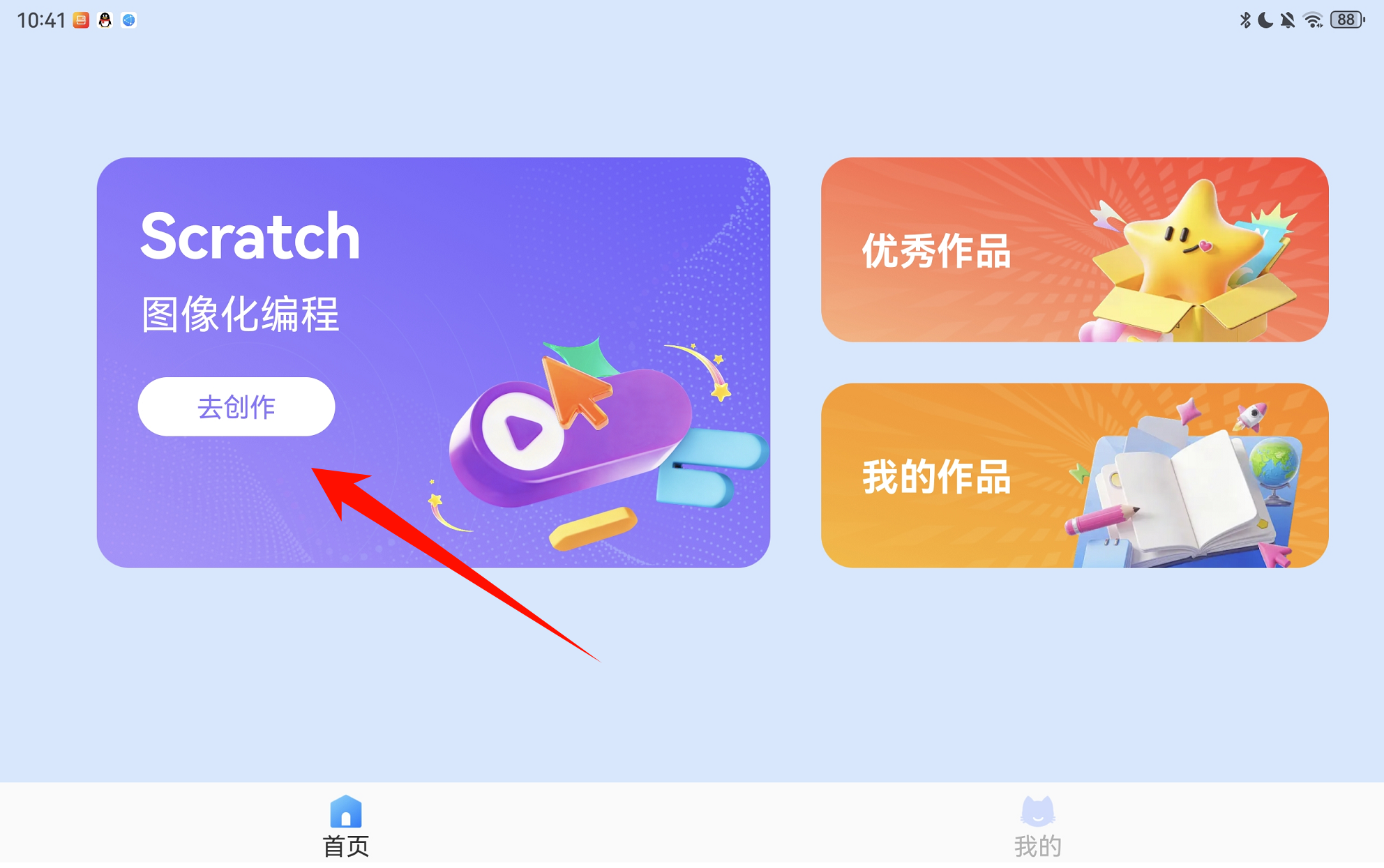
1.1 访问“金舟软件”官网,下载安装正版“Scratch少儿编程工厂APP”。安装启动软件后,点击“Scratch图像化编程”。
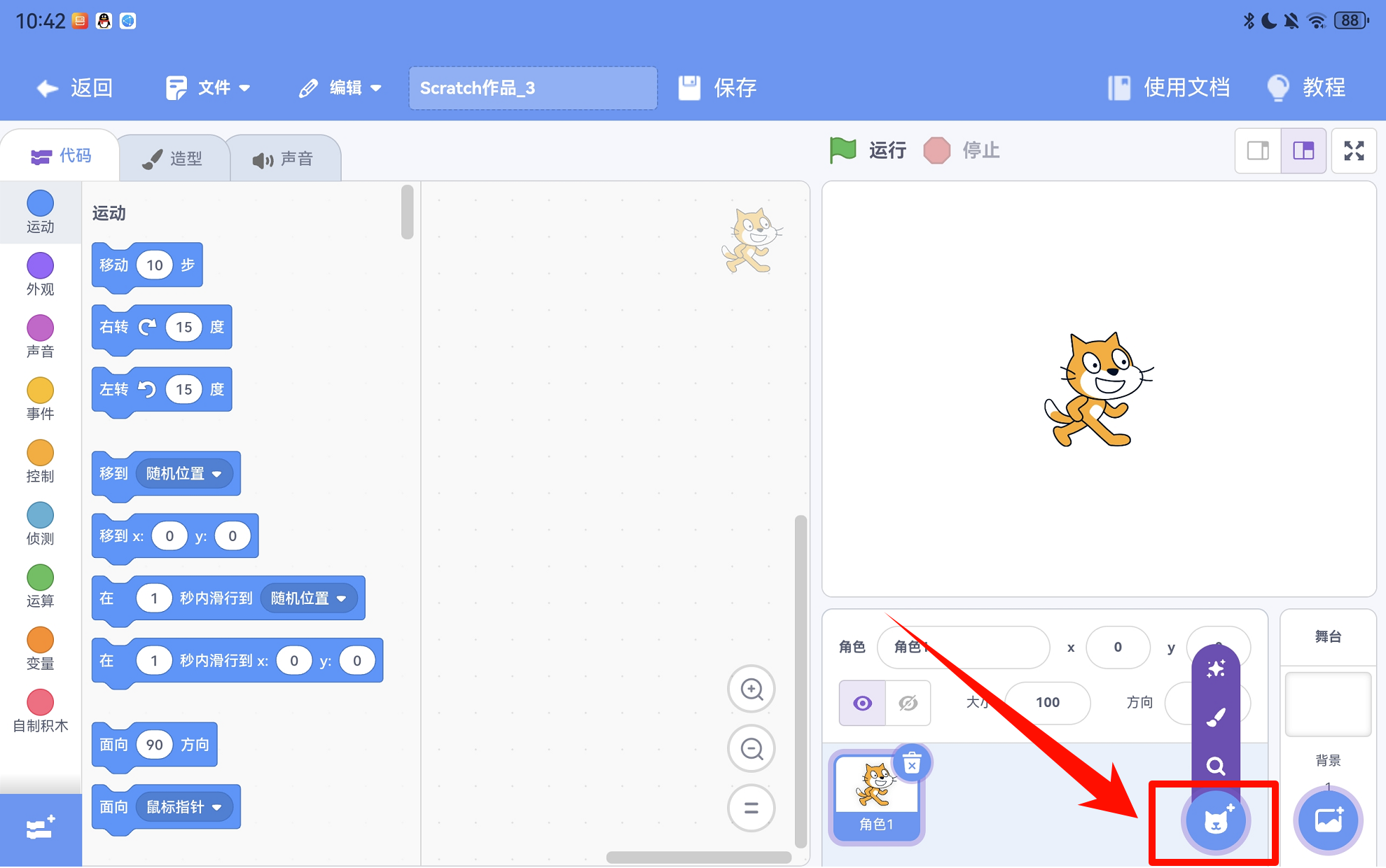
1.2 点击右下角的“人物角色”按钮。
步骤2:添加“老板关卡”角色。
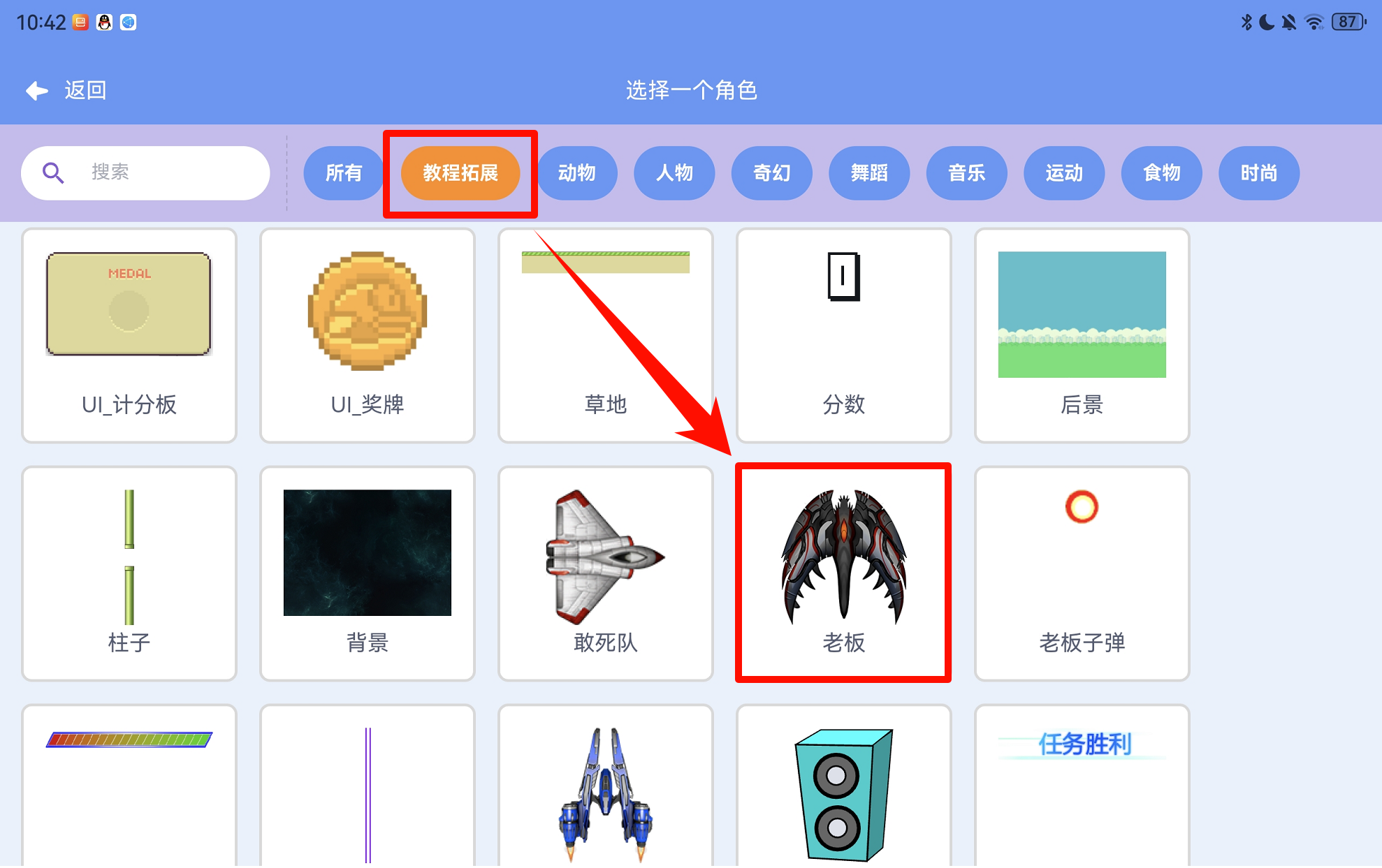
2.1 点击上方“教程拓展”,选择“老板”角色。
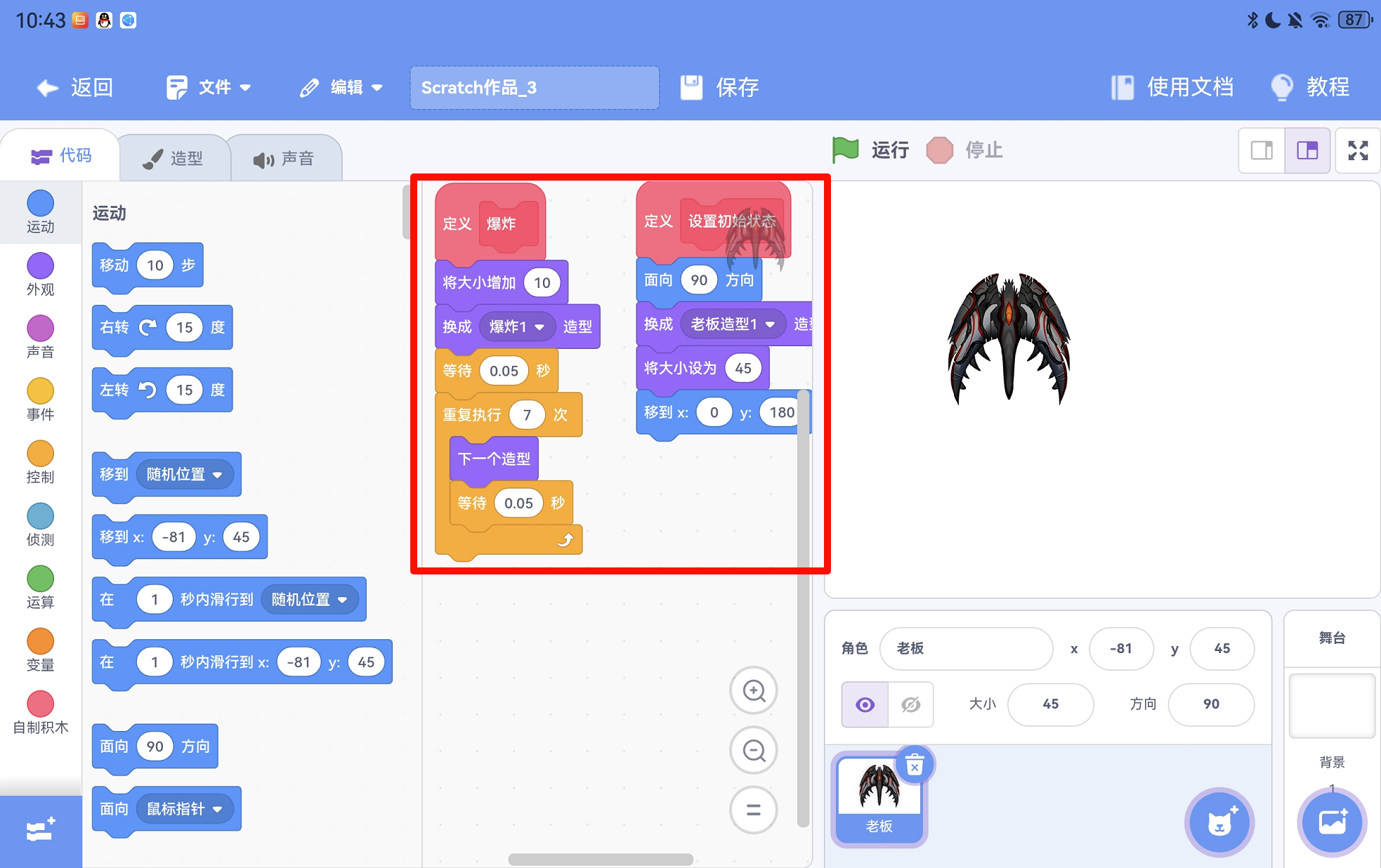
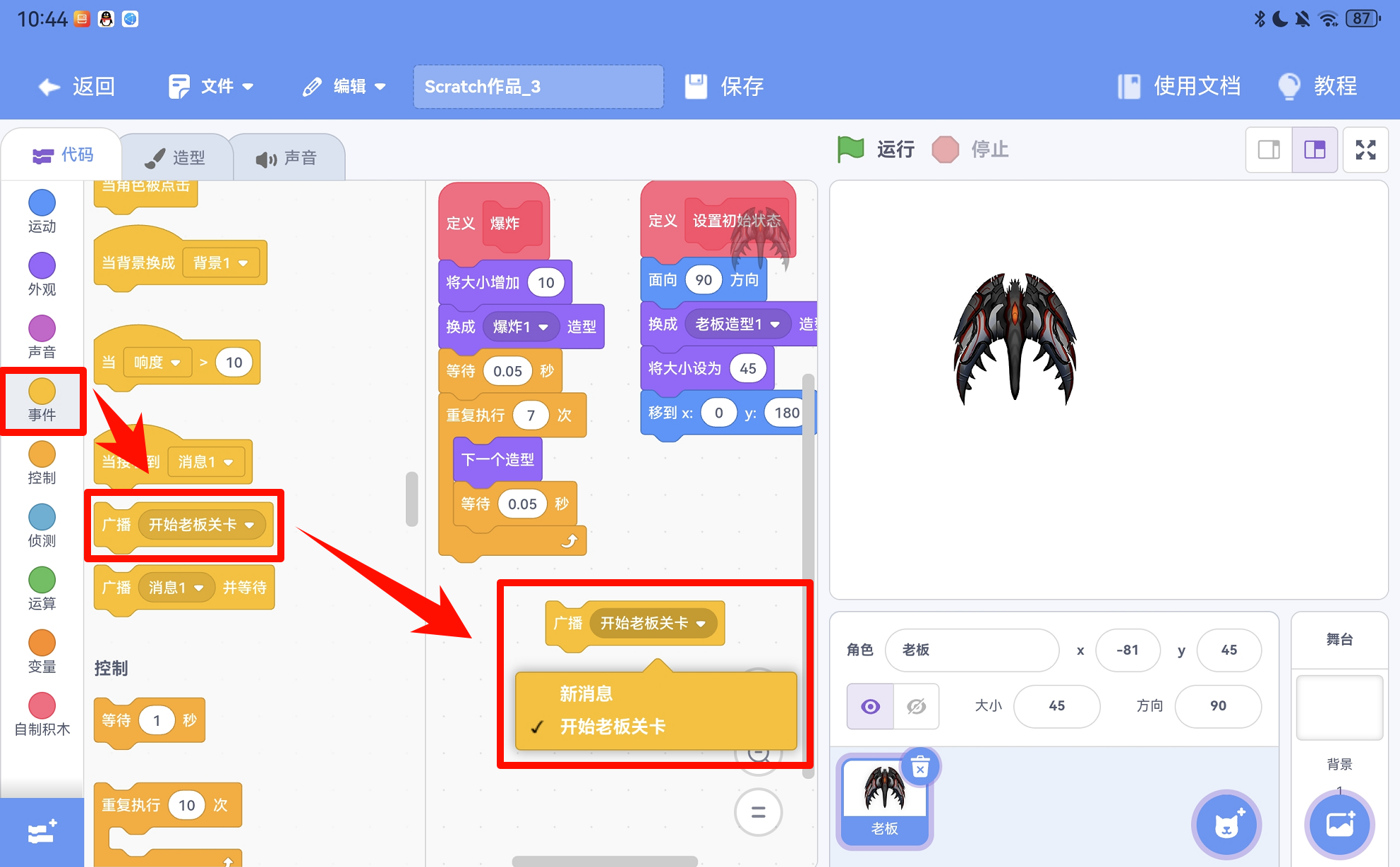
2.2 导入“老板”角色后,可以看见有2段预设代码:【爆炸】和【设置初始状态】。
2.3 添加“老板关卡”广播,需要自定义添加播报内容。点击添加“新消息”,进行填写播报内容:开始老板关卡。
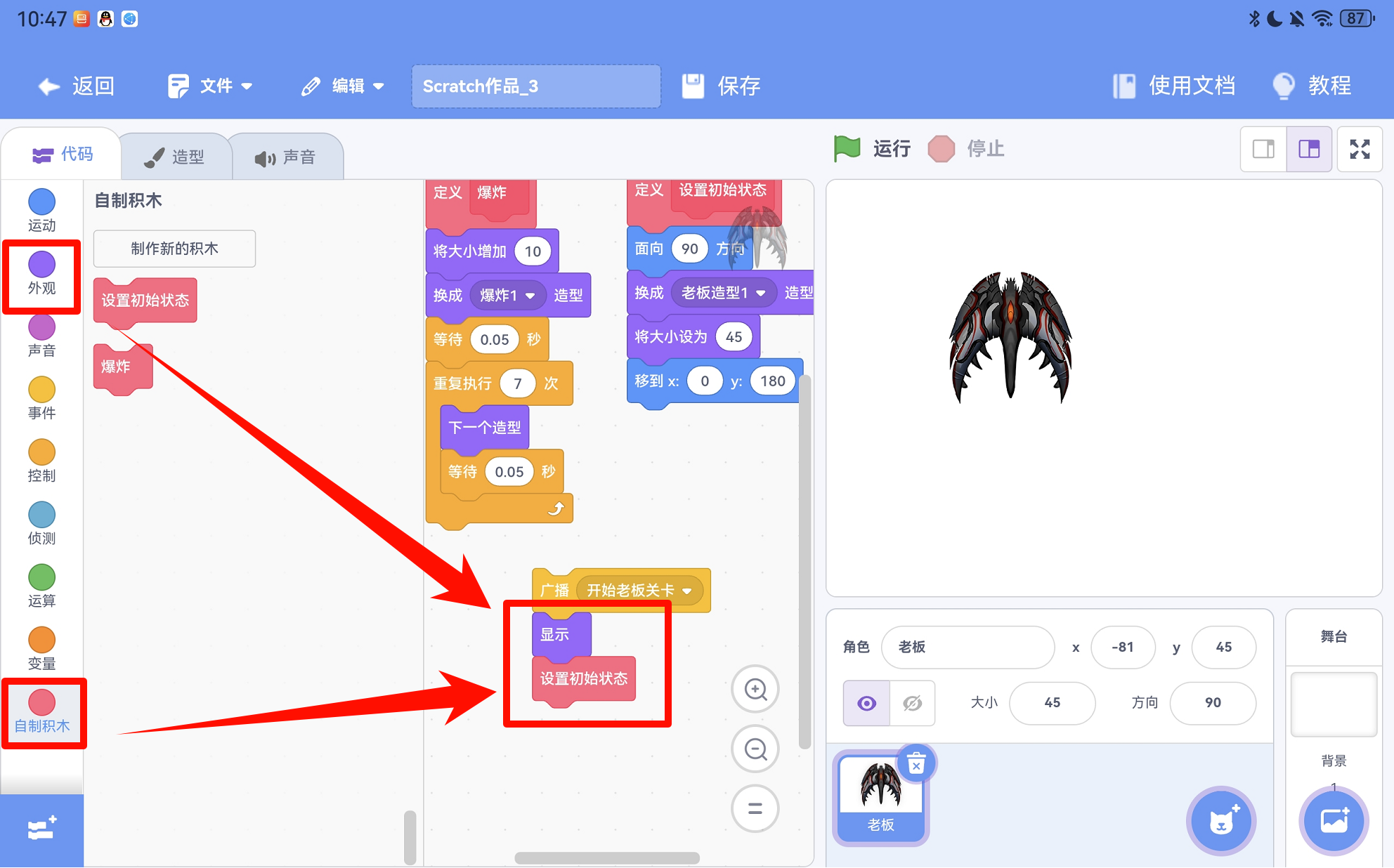
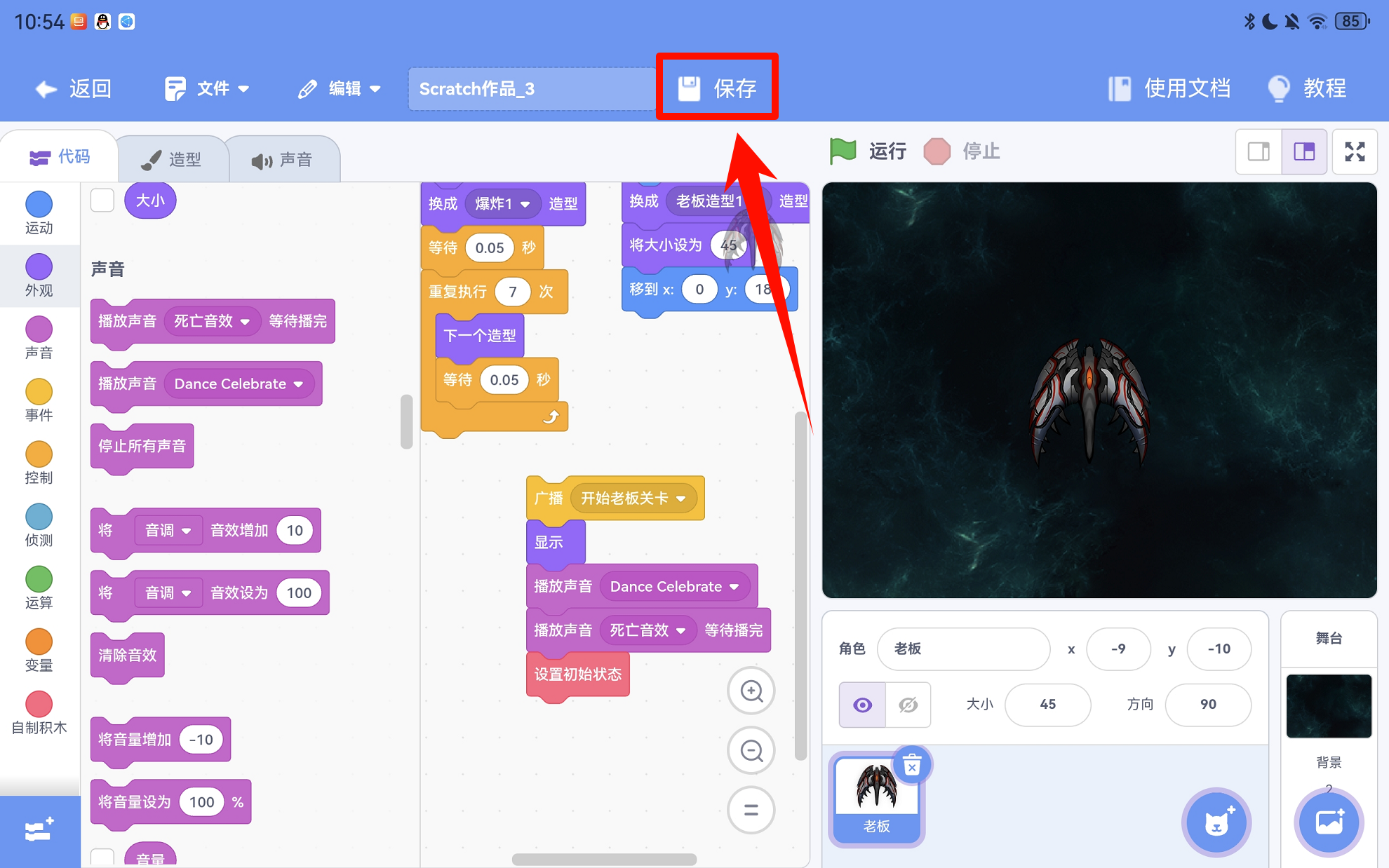
2.4 关卡开始时,要在“外观”添加“显示”,并在“自制积木”添加“设置初始状态”。
步骤3:给游戏关卡设置音效/背景音乐。
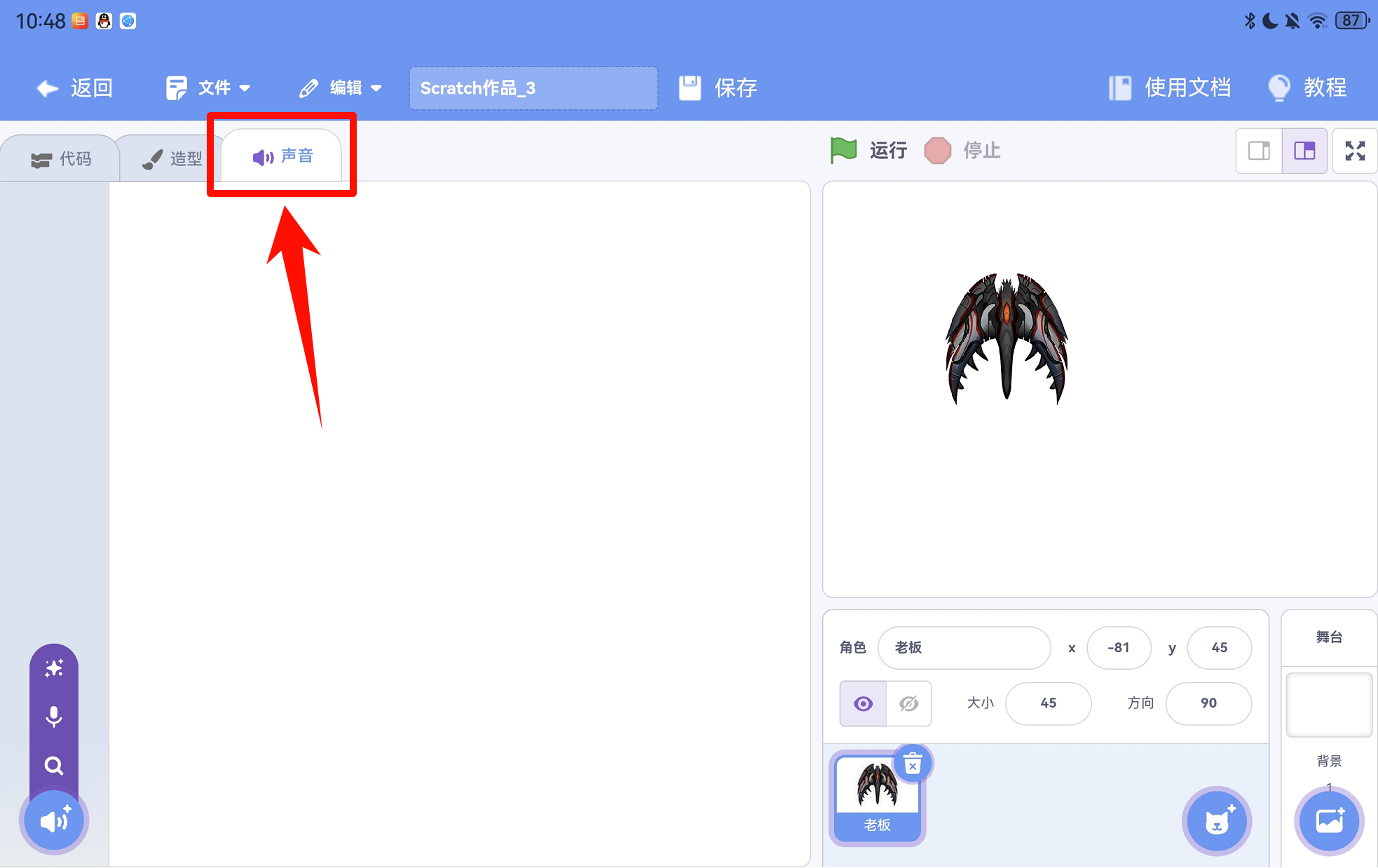
3.1 点击上方的“声音”菜单栏。接着双击左下角“声音”图标。
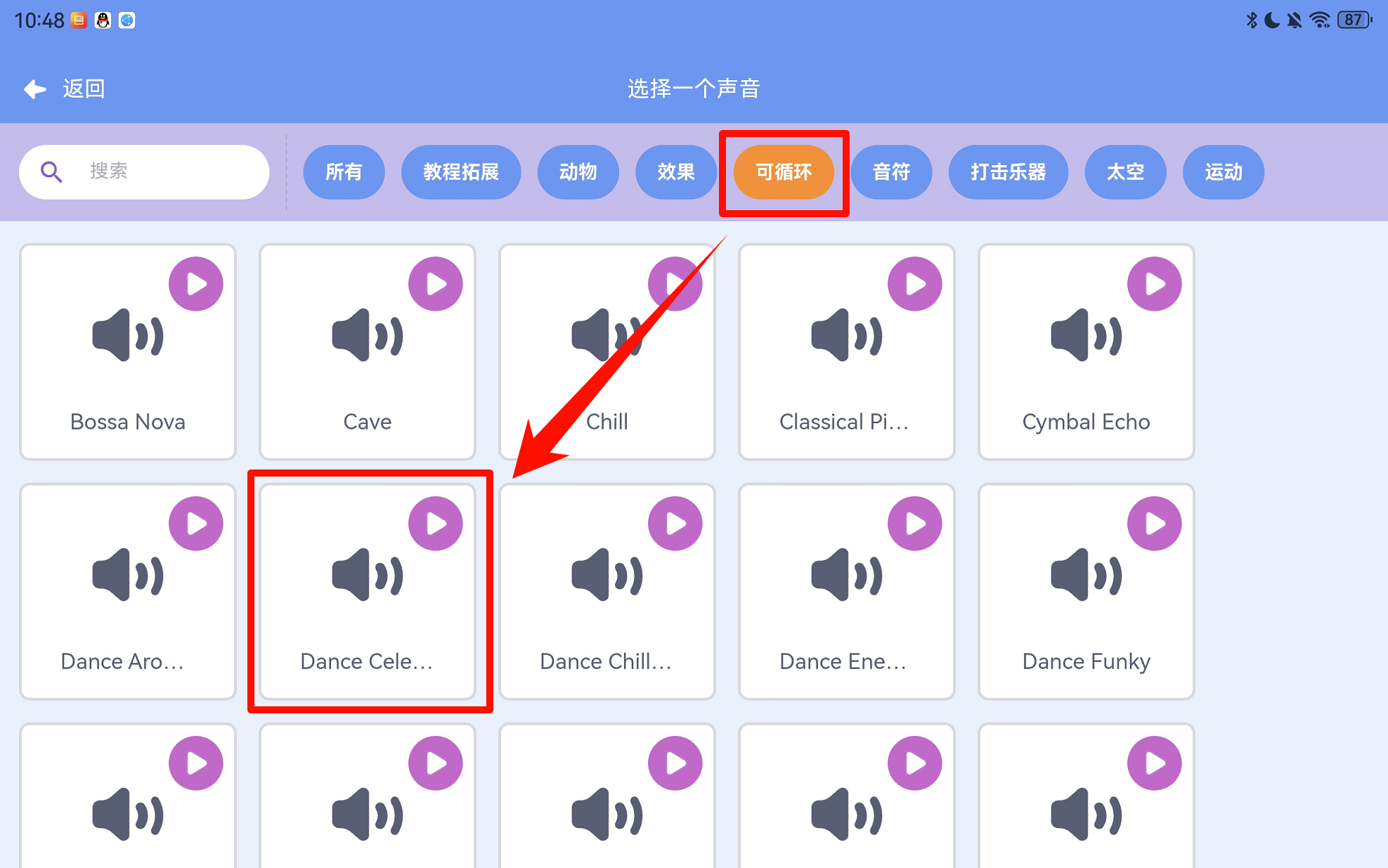
3.2 在“可循环”中选择一个你想要的背景音乐。
3.3 添加成功回到【声音】界面,再次双击左下角的“声音”图标。
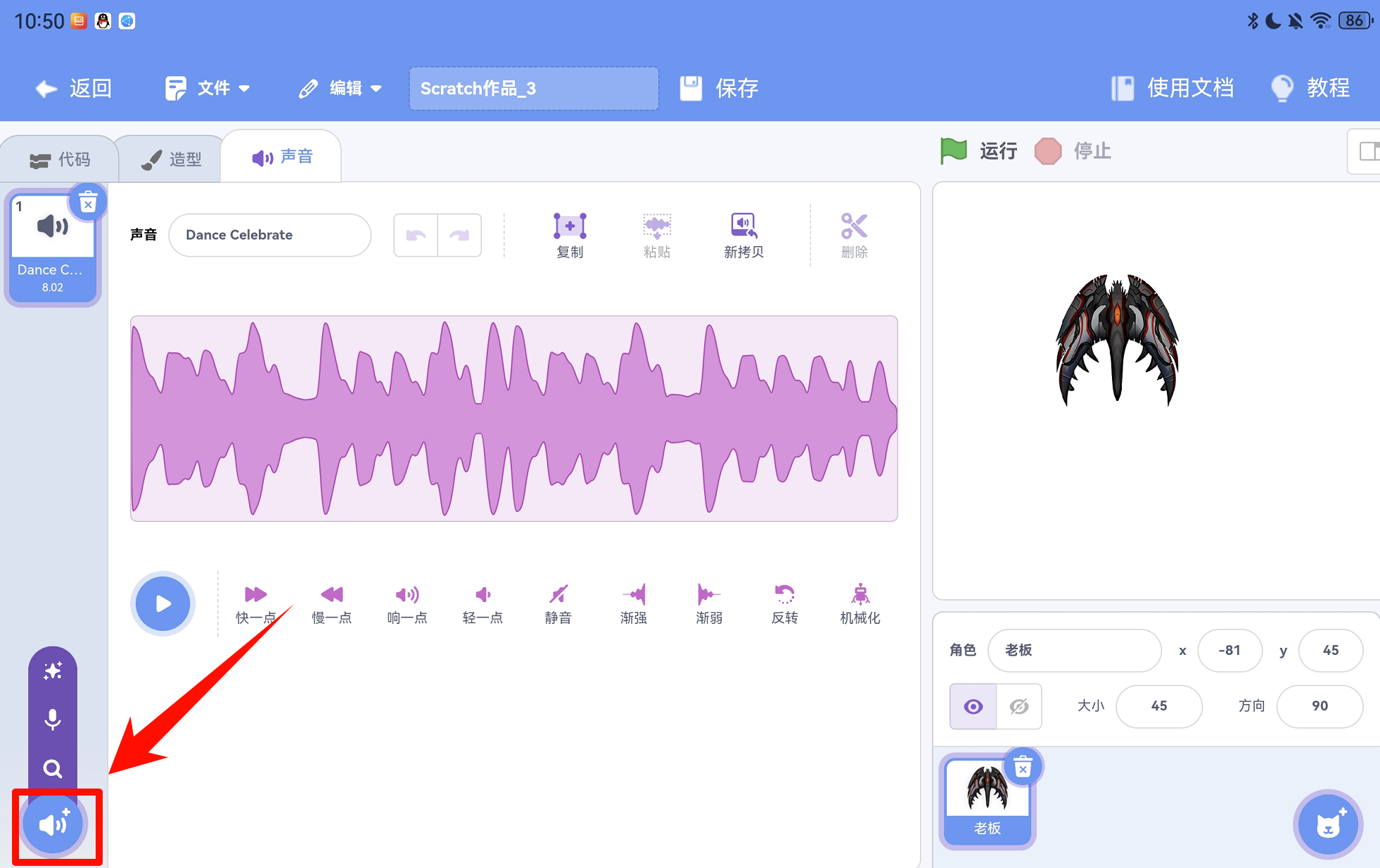
3.4 在“教程拓展”中找到“死亡音效”。作为“老板关卡”出场的特殊音效。
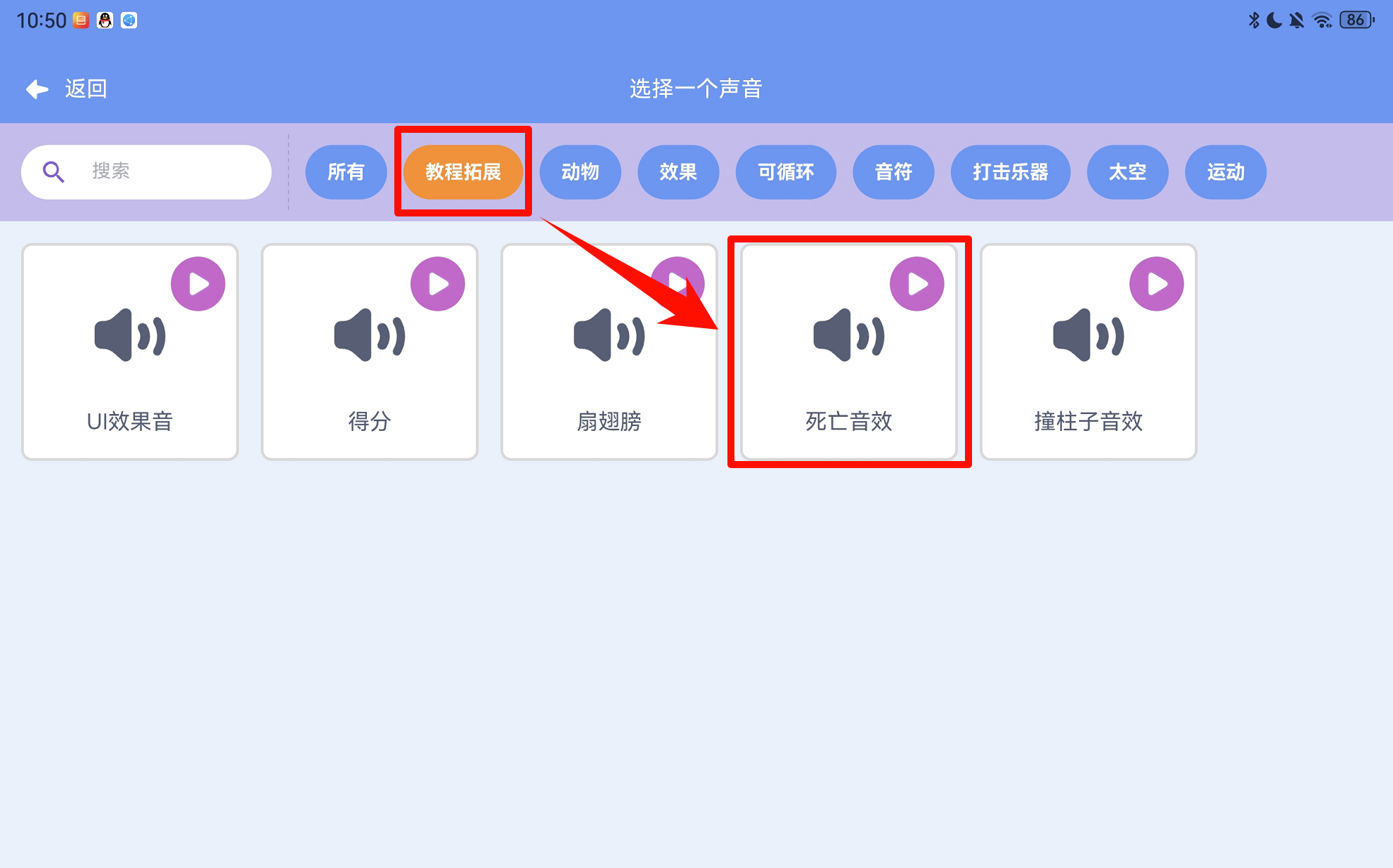
3.5 音效添加完成后,点击“代码”编辑页面。
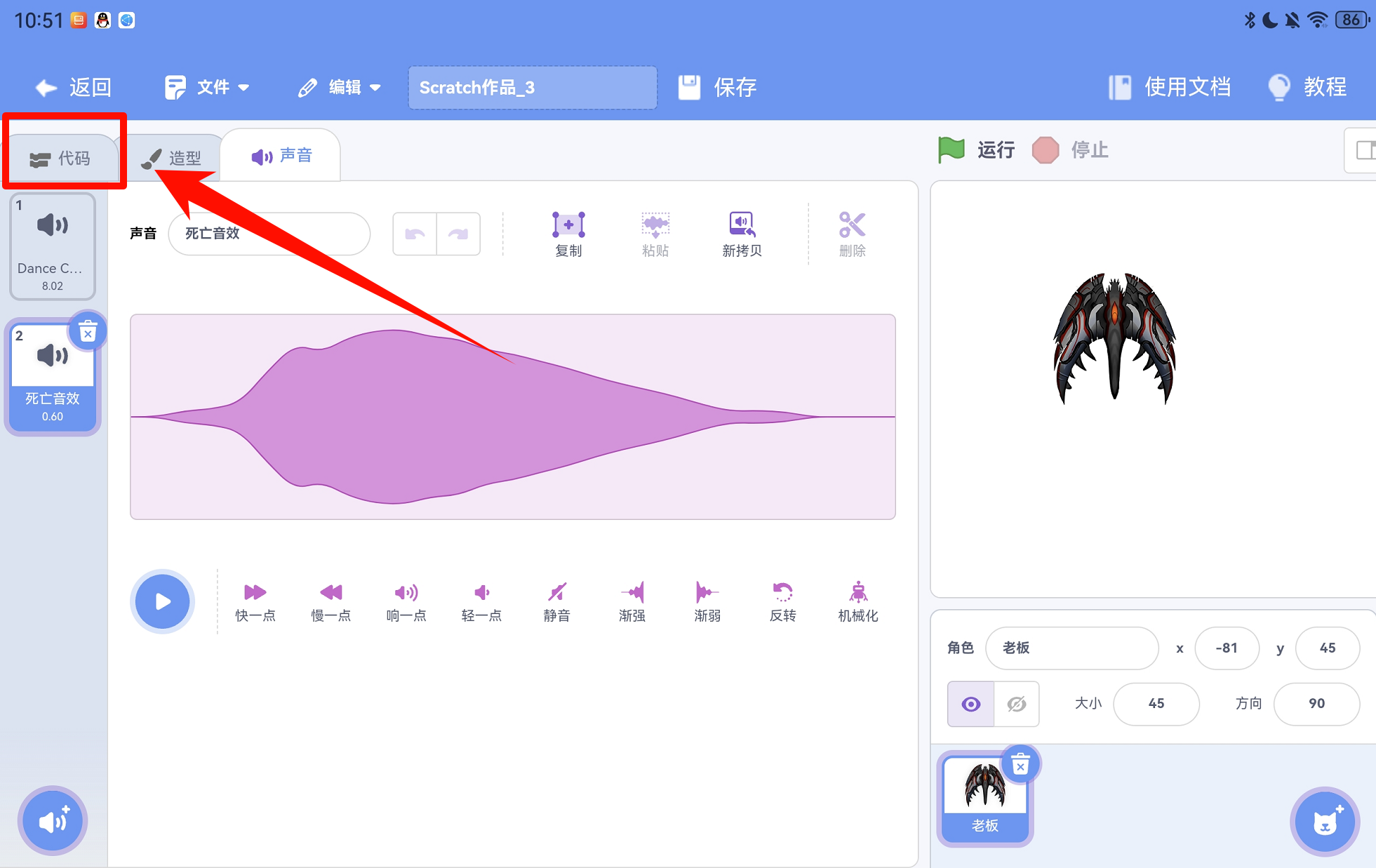
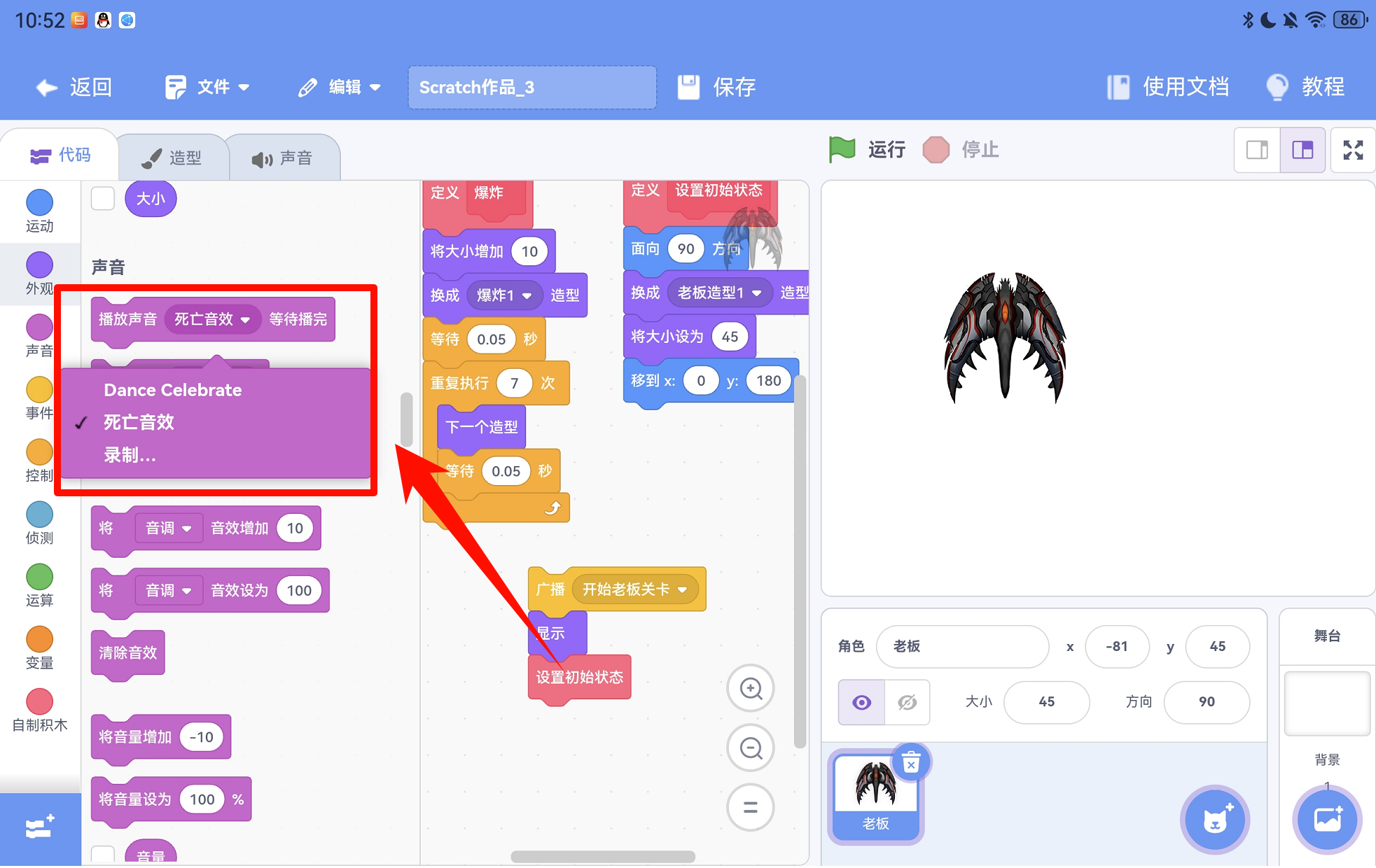
3.6 可以在“声音”中找到添加的音效,添加到编辑区。在老板关卡中,背景音乐如果想要一直播放,记得添加的声音不能是“等待播完”才开始出场音效。
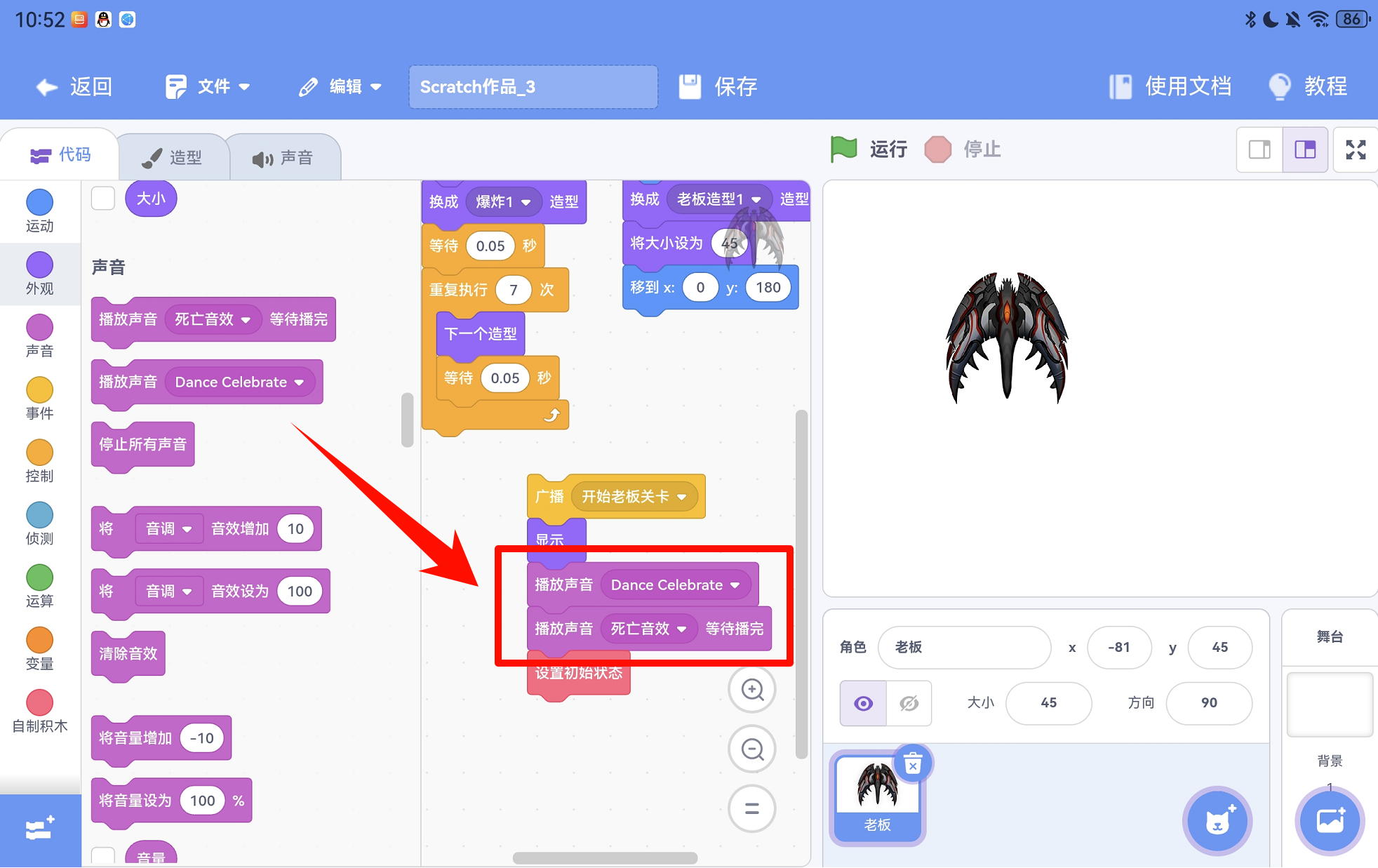
步骤4:设置老板关卡的背景画面。
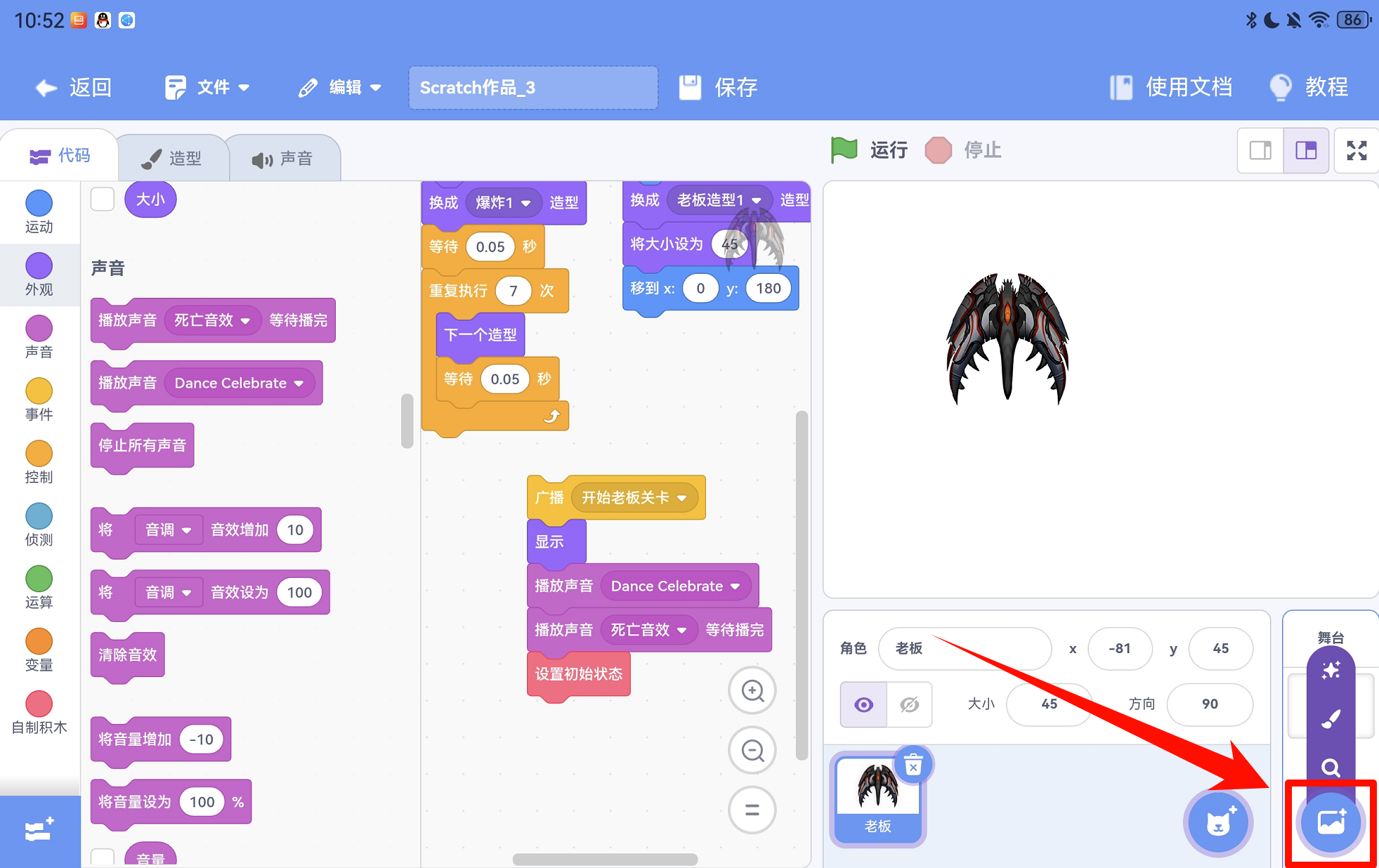
4.1 人物、背景音乐、出场音效我们都添加完毕后,还需要设置老板关卡的背景画面。双击右下角的“图片”图标,添加一个背景。
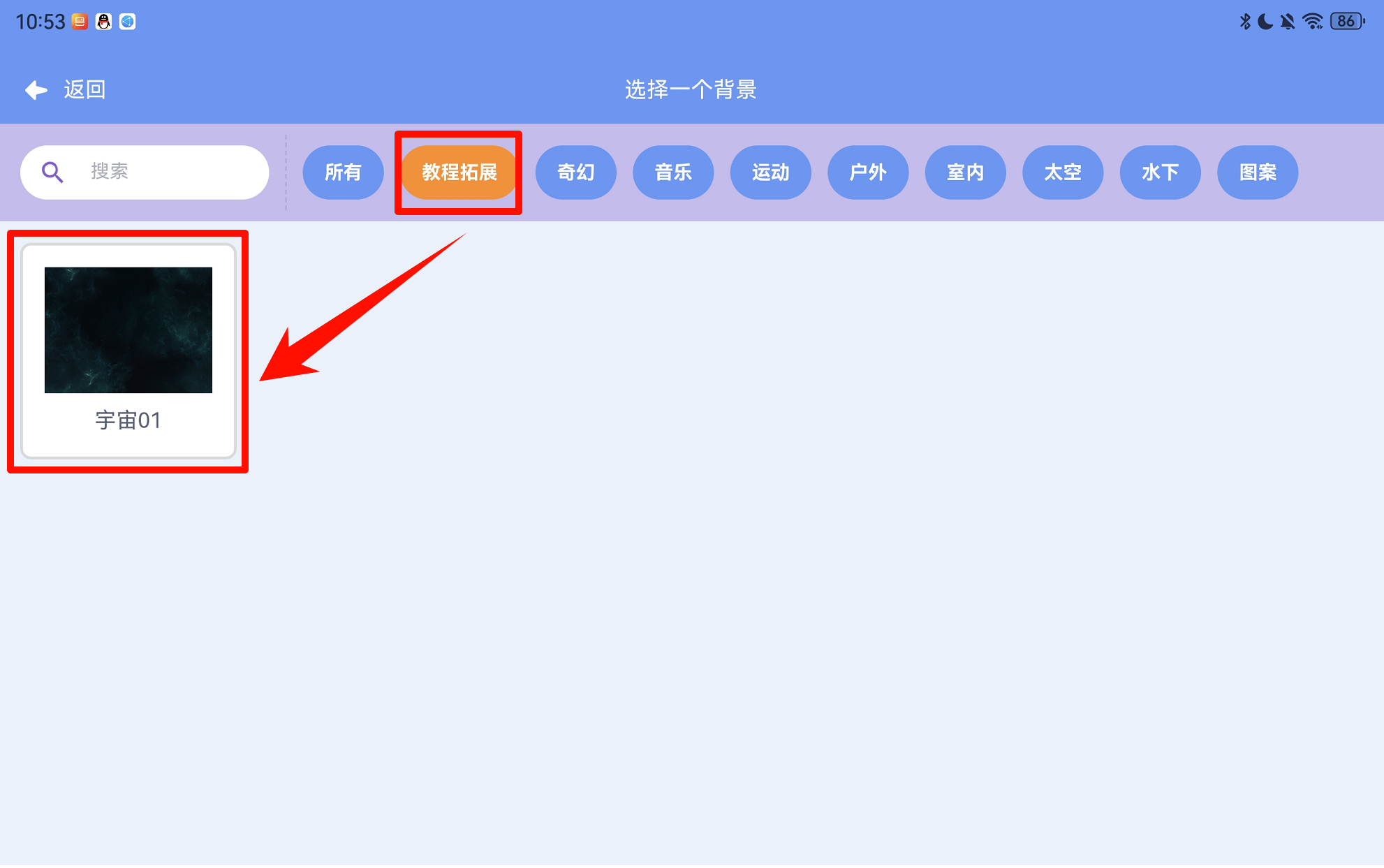
4.2 我们设置一个合适的背景,点击“教程拓展”找到“宇宙01”。
4.3 可以继续添加其他角色和内容,丰富作品的完成度。
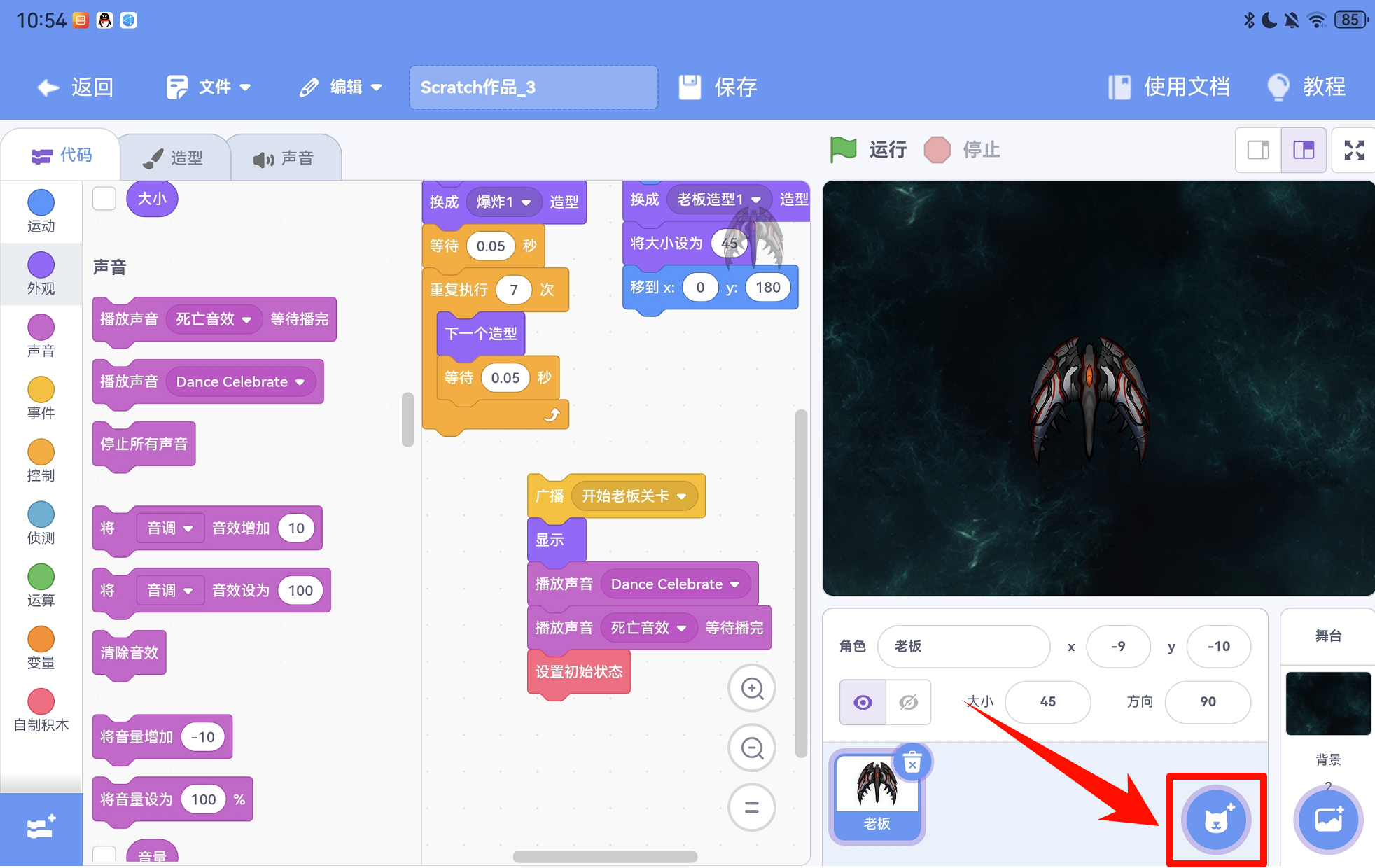
4.4 设置好作品后,点击“保存”即可。
通过上述方法,我们可以在【Scratch少儿编程工厂APP】中高效地获取、运用和优化视频教程中的素材,包括人物、背景音乐/音效、背景图片等,从而创作出更加丰富多彩、富有创意的作品。


温馨提示:本文由金舟软件网站编辑出品转载请注明出处,违者必究(部分内容来源于网络,经作者整理后发布,如有侵权,请立刻联系我们处理)
 已复制链接~



