
































































运行软件提示“LoadLibrary failed with error 126:找不到指定的模块”怎么办?
- 来源: 金舟软件
- 作者:luoqiuyi
- 时间:2026-01-22 16:30:15

金舟DirectX·DLL一键修复
-

- 一款操作简单的系统修复工具,提供全面扫描、DirectX、运行库、系统DLL、手动修复五大模式,修复在电脑运行过程中,因dll文件异常导致的运行故障问题,提供稳定、可靠的修复服务。无论是常用的办公软件还是热门的游戏,若出现因dll文件缺失导致的报错,只需轻轻一点,我们的工具即可迅速定位并修复问题,让你的软件和游戏重新焕发活力!无需计算机基础,小白用户也能轻松使用,只需几步即可完成修复过程。
-


金舟DirectX·DLL一键修复
-
 官方正版
官方正版
-
纯净安全
-
软件评分:
 AI摘要
AI摘要
遇到软件报错“找不到指定模块”怎么办?别慌,这通常是显卡驱动冲突或系统文件缺失导致的。本文提供清晰的四步修复法:先用管理员权限运行软件;若无效,则尝试在设备管理器中禁用集成显卡以解决冲突;接着更新显卡驱动;最后,使用专业工具一键修复缺失的系统运行库。跟着步骤走,轻松告别错误弹窗,让软件恢复正常。
摘要由平台通过智能技术生成当运行软件时突然提示“LoadLibrary failed with error 126:找不到指定的模块”,许多用户会感到困惑。这一常见系统错误通常意味着关键文件丢失或显卡驱动异常。别担心,本文将提供一套完整的诊断与修复方案,逐步引导你排查问题根源,快速恢复软件正常运行,告别烦人的错误弹窗。
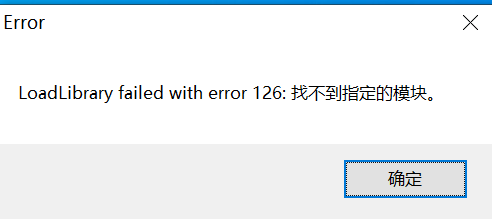
电脑报错“Error 126”修复指南
当电脑提示这个错误时,通常是因为软件在调用显卡驱动时出现了“找不到路径”或“显卡冲突”的问题。请按照以下步骤依次尝试:
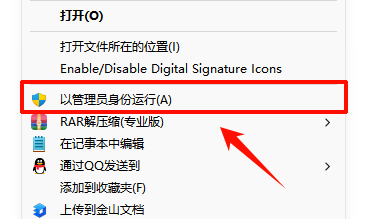
第一步:尝试“管理员身份”运行(最简单)
有时候软件权限不够,无法读取系统里的驱动文件。
操作:找到软件图标,点击鼠标右键,选择“以管理员身份运行”。
第二步:禁用集成显卡(解决冲突的关键)
如果你的电脑同时有“集成显卡”和“独立显卡”,它们之间可能会发生冲突导致此报错。
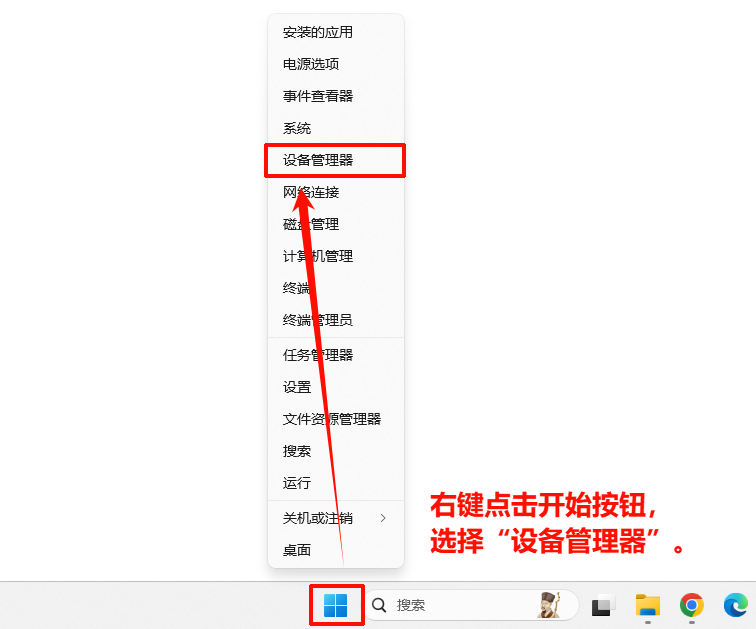
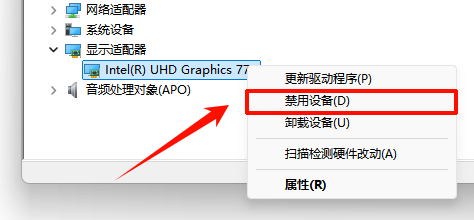
1.右键点击屏幕左下角的 “开始” 按钮,选择 “设备管理器”。
2.找到 “显示适配器” 并点击展开。
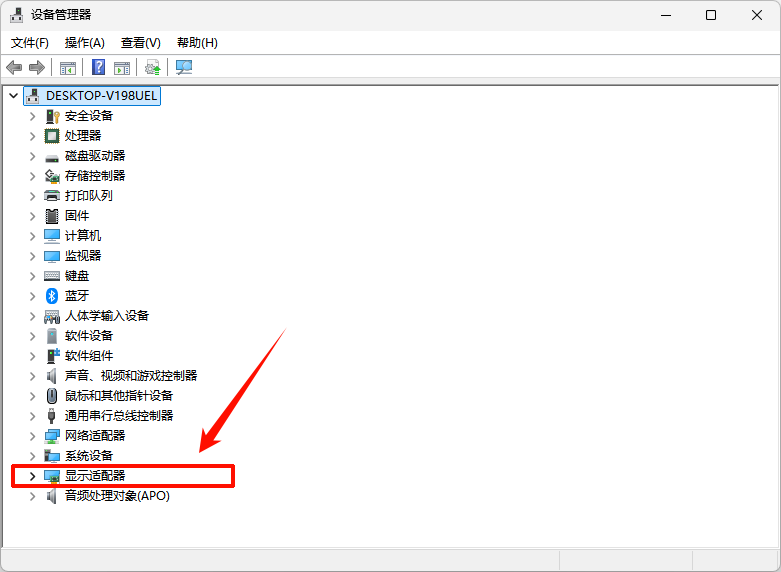
3.你会看到两个显卡。右键点击集成显卡(通常名字带有 Intel 或 AMD Radeon Graphics),选择 “禁用设备”。
4.注意:禁用后屏幕可能会闪烁或分辨率变低,这是正常的。此时再尝试打开软件。
第三步:更新显卡驱动(解决 OpenGL 版本低的问题)
如果您在禁用集显后能打开软件,但提示“OpenGL 版本低”,那是因为现在的显卡驱动不完整。
操作:前往显卡官网(如 NVIDIA 或 AMD 官网),根据您的显卡型号下载并安装最新版驱动。
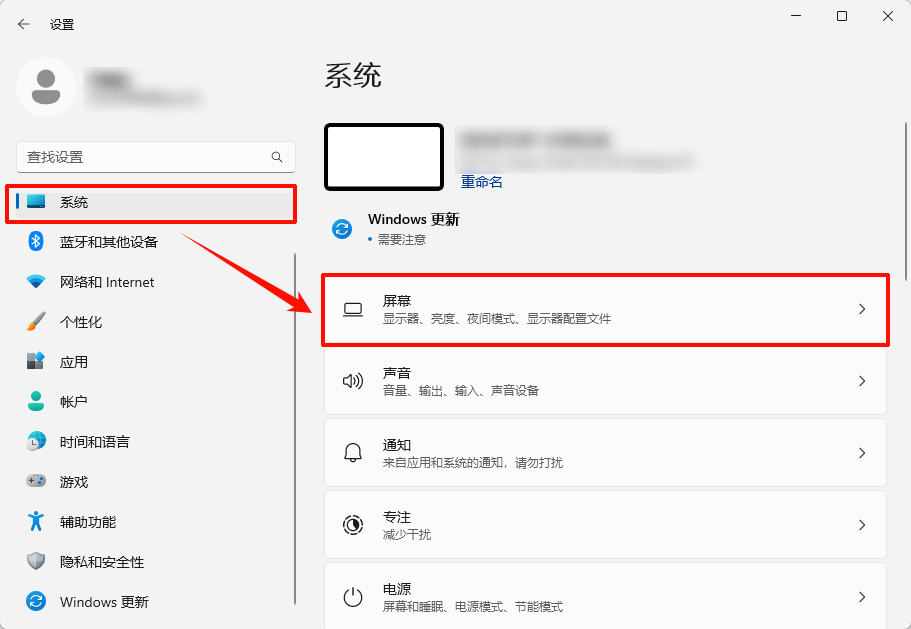
强制高性能:在 Windows 设置 -> 系统 -> 屏幕 -> 图形设置中,把软件添加进去并手动设置为“高性能”。
第四步:补齐系统运行库
软件运行离不开“Visual C++”这些基础组件,如果缺失也会报错。
首选方案:使用专业工具修复
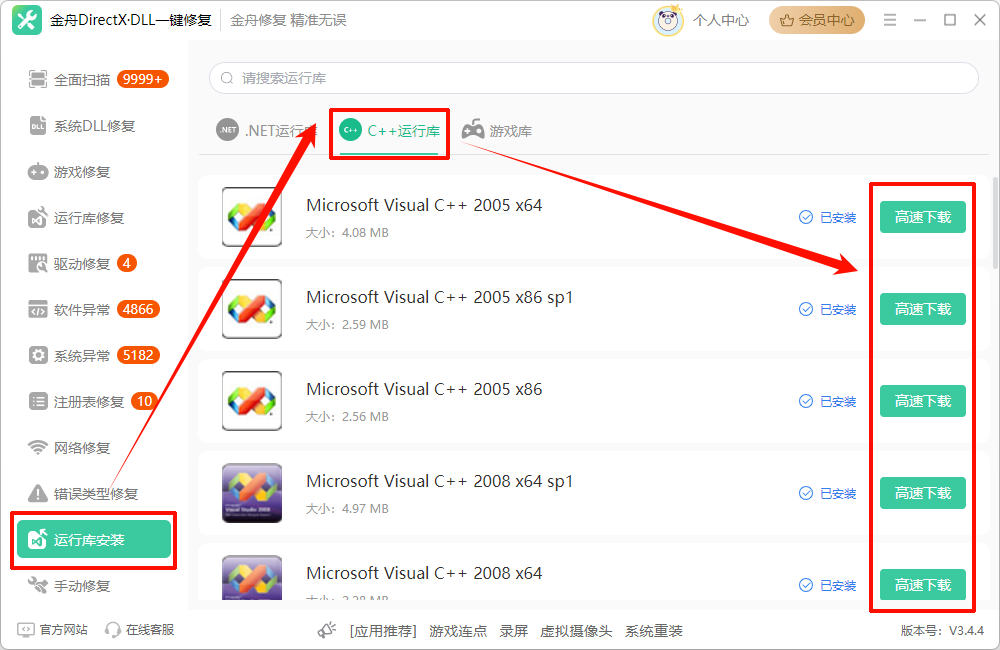
最省事的办法就是使用专业的修复工具,比如金舟DirectX·DLL一键修复。它能自动帮你找出系统里缺失或损坏的“Visual C++”等各种基础组件,一键补齐,即便你是电脑新手也能轻松搞定。
操作:
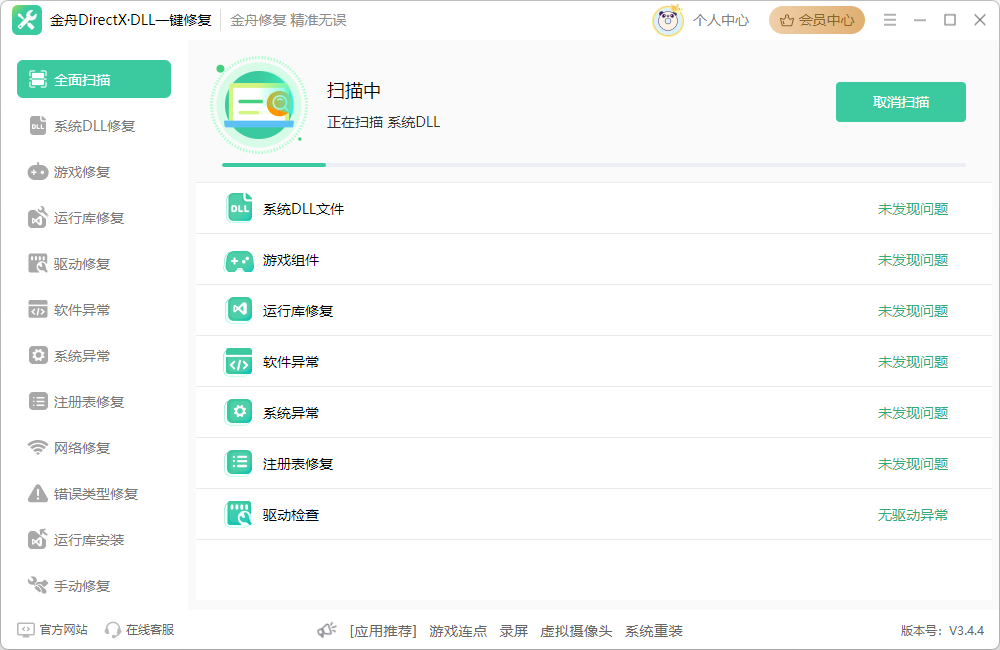
1.打开软件,软件会自动开始检查系统组件、运行库有没有缺失或异常。
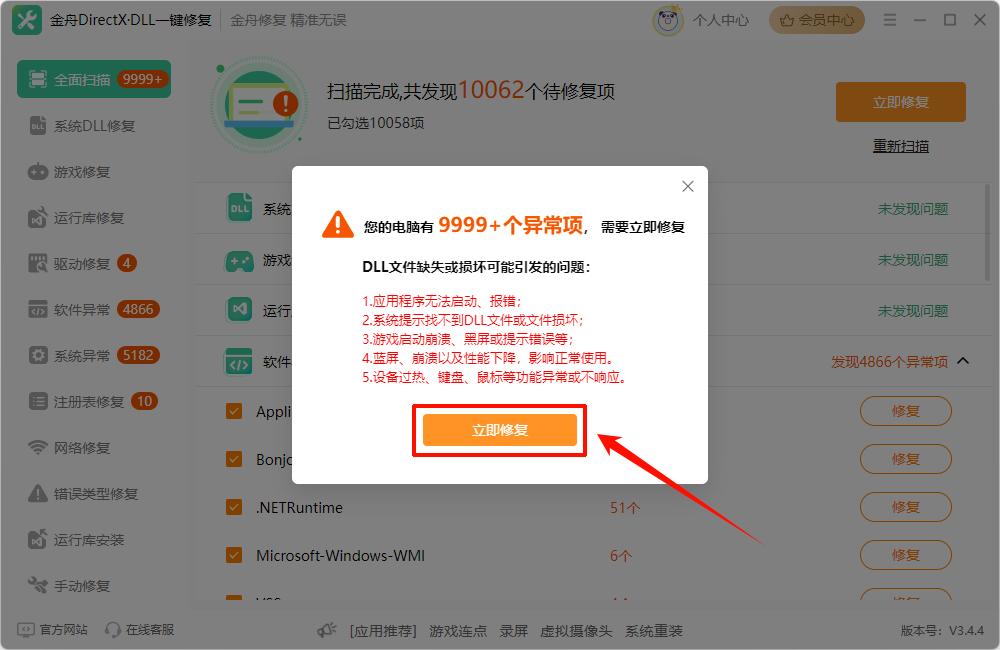
2.检查完成后,界面上会列出系统发现的所有问题。你直接点击“立即修复”这样的按钮,它就会自动补齐系统运行库。
3.你还可以选择“运行库安装”,点击“C++运行库”,一键安装缺失的基础组件。
备选方案:
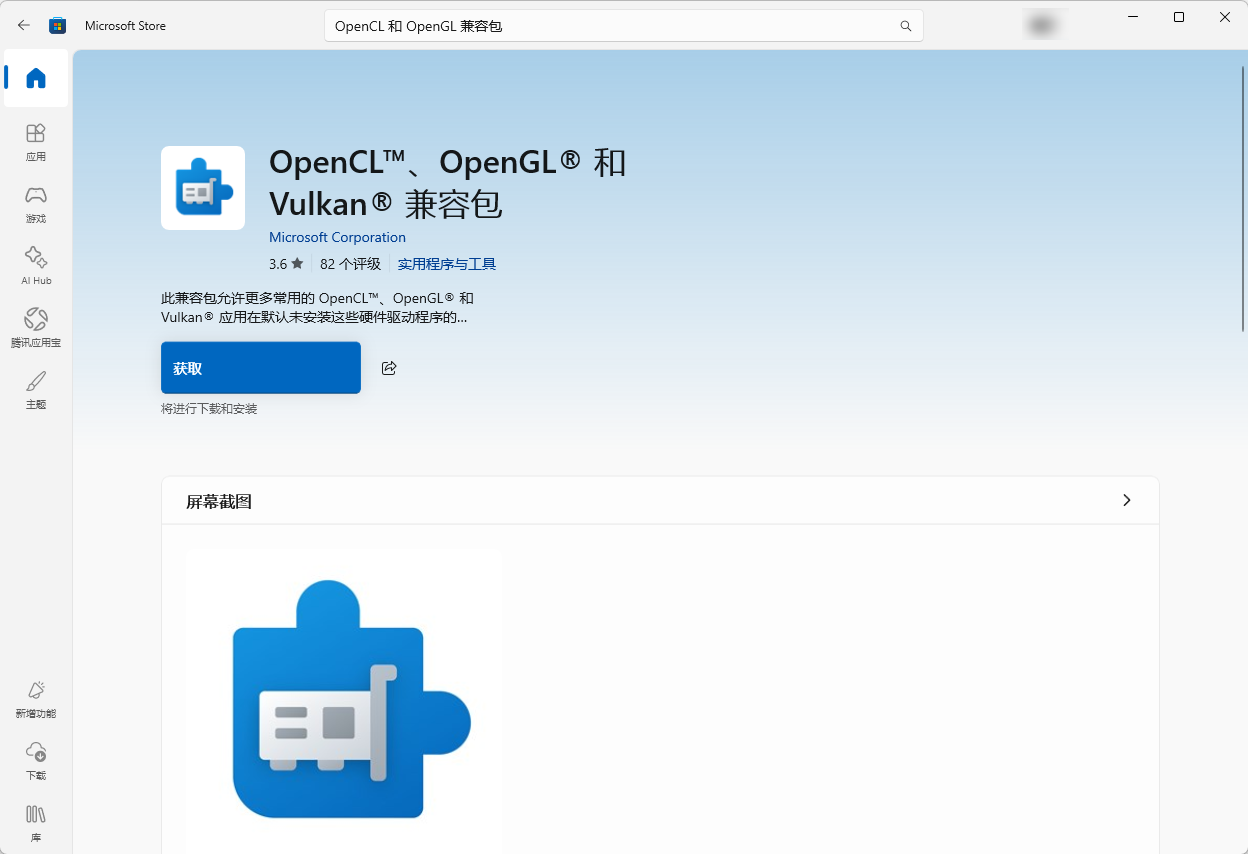
操作:在微软商店(Microsoft Store)搜索并安装“OpenCL 和 OpenGL 兼容包”。
建议:也可以在网上搜索下载“微软常用运行库合集”,一键安装所有版本。
第五步:自动修复受损的系统文件
如果系统文件坏了,可以用命令提示符自动修补。
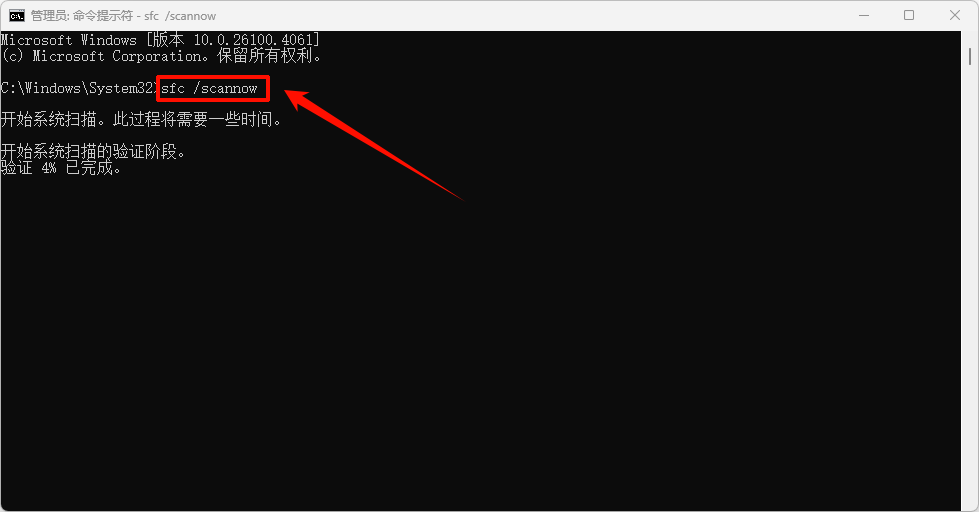
1.在搜索框输入 cmd,右键点击“命令提示符”,选择 “以管理员身份运行”。
2.输入代码 sfc /scannow 并按回车。
3.等待进度到100%,完成后重启电脑。
第六步:针对 AMD 显卡的特殊修复(高级版)
如果你使用的是 AMD 显卡且不想禁用集显,可以尝试这个手动命令:
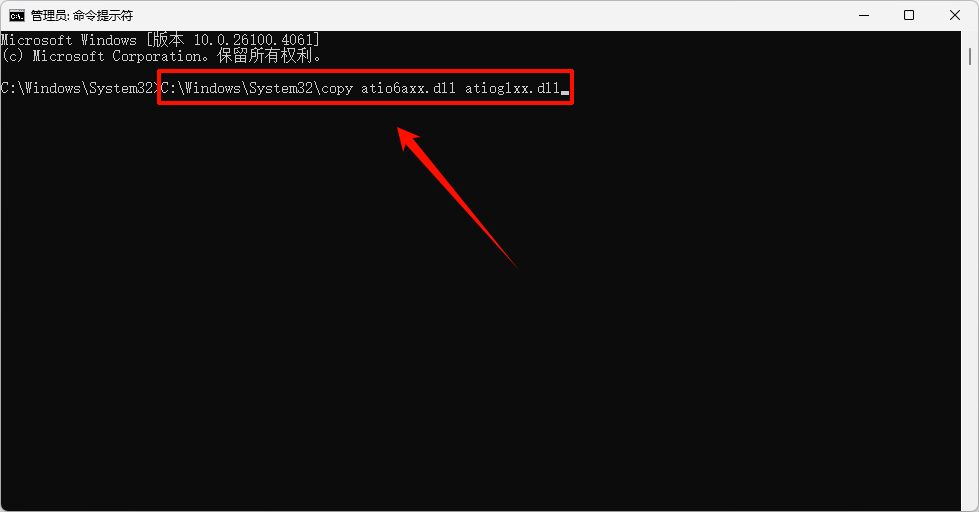
以管理员身份打开“命令提示符”,输入以下命令后按回车:C:\Windows\System32\copy atio6axx.dll atioglxx.dll
小贴士:
如果以上方法都无法解决,可能是安装包文件本身损坏,建议卸载软件并重新下载安装。
以上就是解决“LoadLibrary failed with error 126”报错的全部教程啦,希望对大家有所帮助!关注金舟软件官网,了解更多资讯。


温馨提示:本文由金舟软件网站编辑出品转载请注明出处,违者必究(部分内容来源于网络,经作者整理后发布,如有侵权,请立刻联系我们处理)
 已复制链接~



