

























































































































Windows11提示“打印处理器不存在”要怎么处理?
- 来源: 金舟软件
- 作者:zhongxiyi
- 时间:2026-01-06 15:30:05


 官方正版
官方正版
 AI摘要
AI摘要
安装打印机时提示“打印处理器不存在”?别慌,这不是硬件问题。本文提供了清晰的修复步骤:首先重启“Print Spooler”打印服务;如果无效,则检查系统关键文件“winprint.dll”是否存在;最后,通过创建一个注册表修复文件,一键修复系统设置。按照顺序操作,即可快速恢复打印功能。
摘要由平台通过智能技术生成当你在安装打印机时遇到“打印处理器不存在”的提示,这通常意味着系统中的一个核心打印组件(winprint)出现了异常,可能是被意外停用、损坏或丢失了。别担心,这并不是硬件问题,只需按下面的顺序逐步排查与修复,就能让打印功能恢复正常。

第一步:重启打印服务
这是最简单、最常用的办法,能解决80%的问题。
1.按下键盘上的Win+R键,或右键点击屏幕左下角的【开始】图标,选择【运行】;

2.在弹出的对话框里输入“services.msc”,然后点击【确定】;
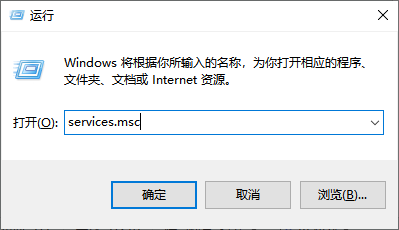
3.在弹出的窗口列表中找到【Print Spooler】服务;
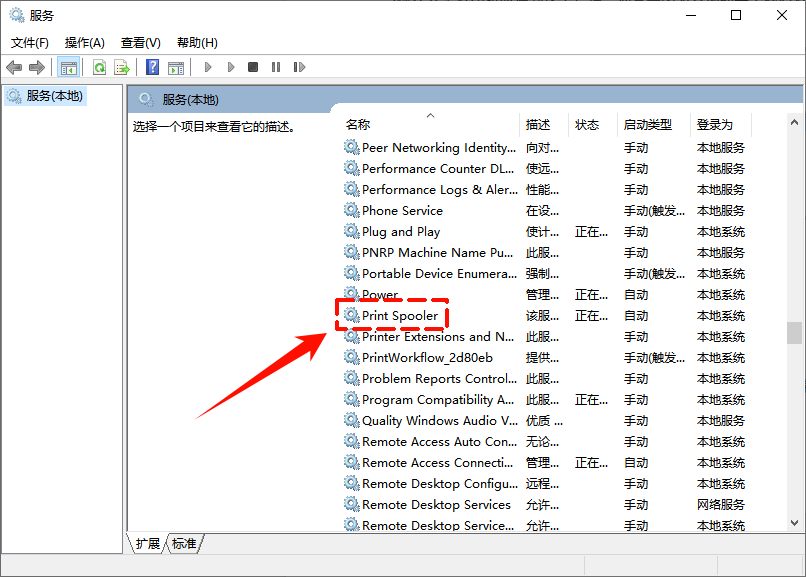
4.鼠标右键点击它,选择【重新启动】;
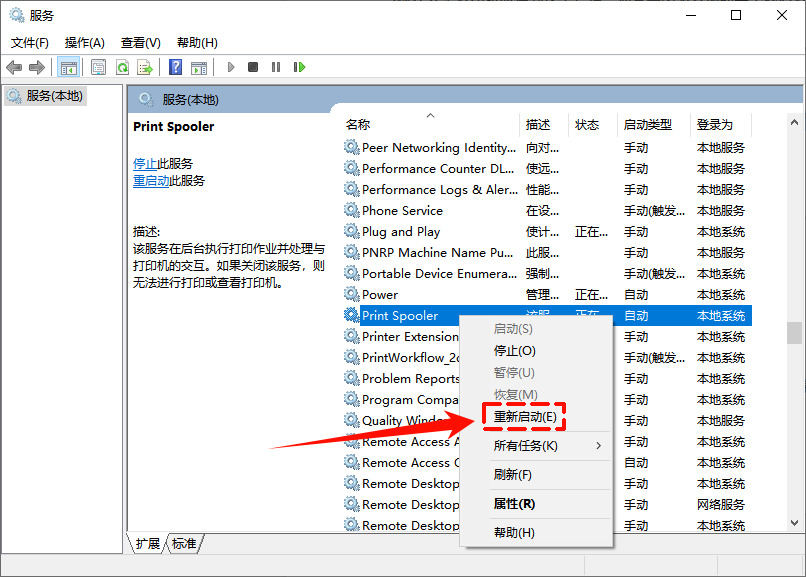
5.重启之后,再次尝试安装你的打印机。
第二步:检查关键文件是否还在
如果第一步不管用,我们要看看系统里的“零件”丢没丢。
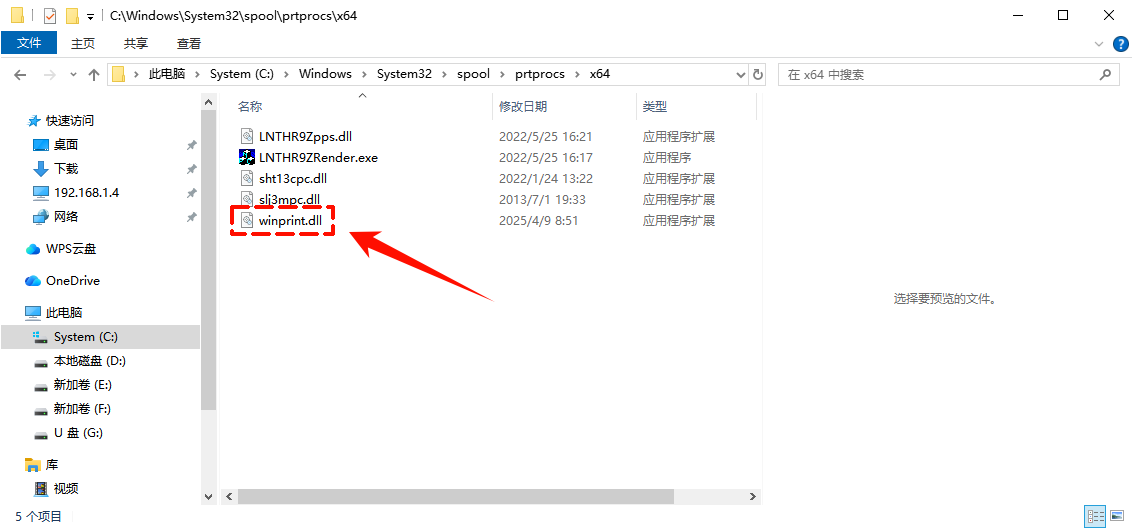
1.打开桌面的【此电脑】或任意文件夹;
2.在顶部的地址栏里直接粘贴下面这段路径,然后按回车:
C:\Windows\System32\spool\prtprocs\x64
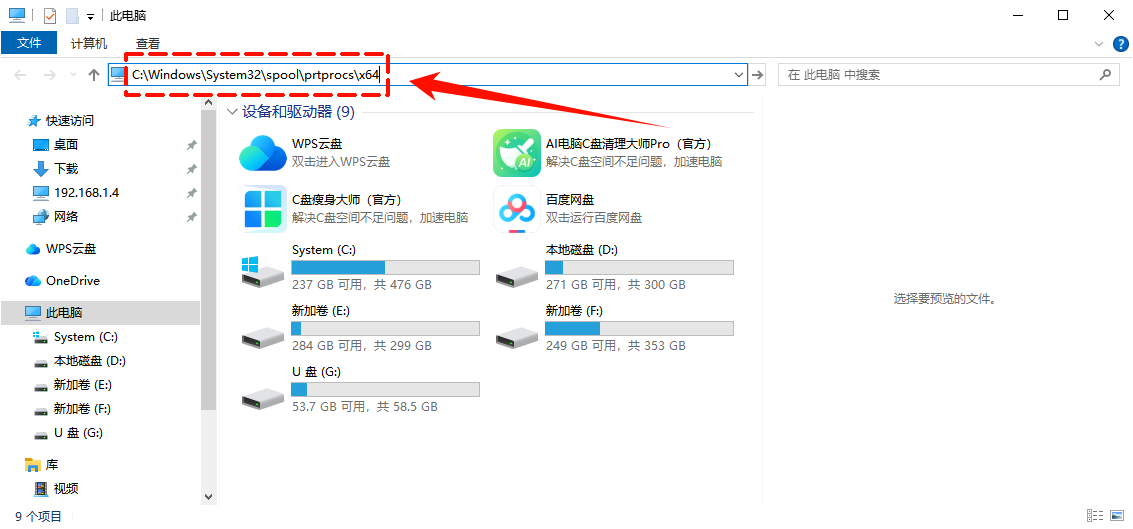
3.看看文件夹里有没有一个叫【winprint.dl】的文件:
-如果有:请直接看下一步(第三步)
-如果没有:说明你的系统文件丢了,需要从另一台正常的电脑里拷贝这个文件
第三步:一键修复设置(注册表修复)
如果文件在,但系统“看不见”它,我们需要手动告诉系统位置。
1.在桌面空白处右键点击,选择【新建】→【文本文档】;
2.把下面这段代码完整复制进去,然后保存文件:
Plaintext
Windows Registry Editor Version 5.00
[HKEY_LOCAL_MACHINE\SYSTEM\CurrentControlSet\Control\Print\Environments\Windows x64\Print Processors\winprint]
"Driver"="winprint.dll"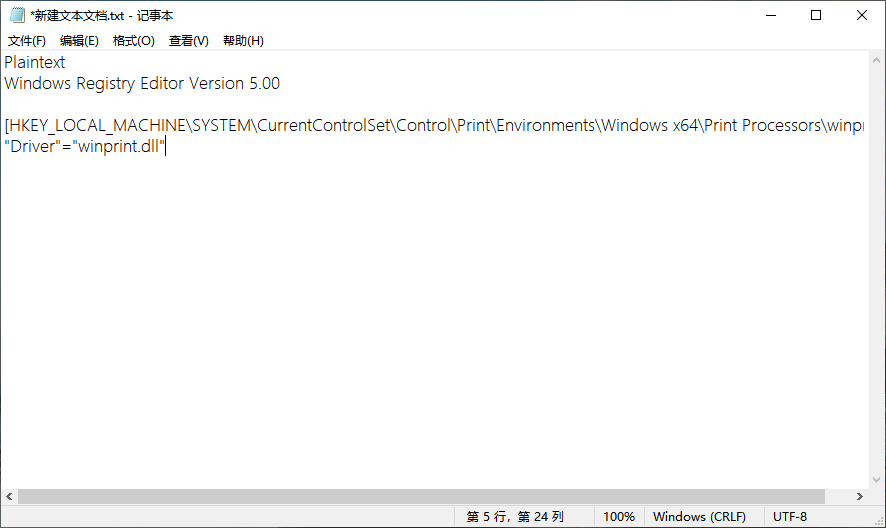
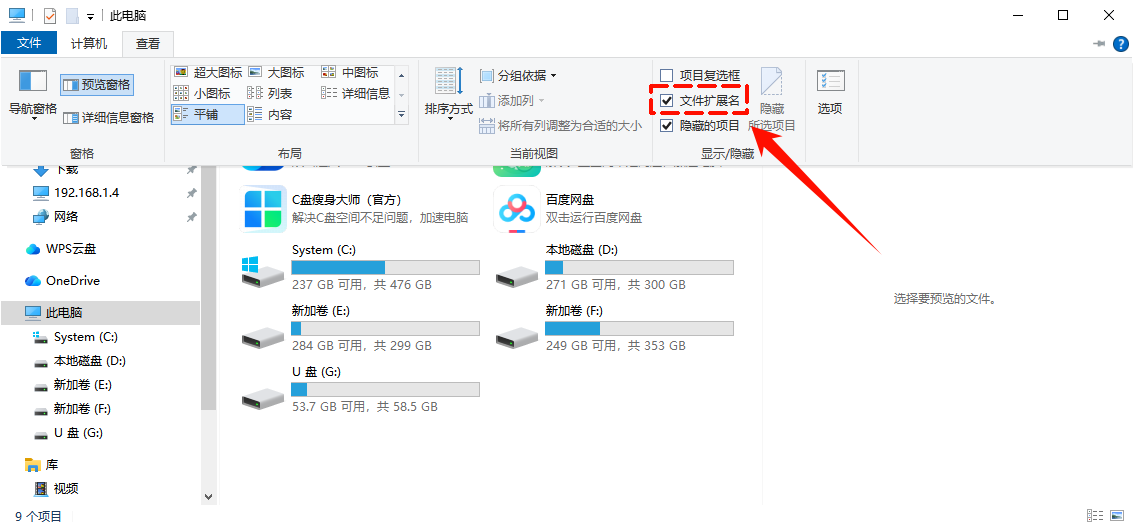
3.关键点:把这个文件的名字从【新建文本文档.txt】改成【修复打印.reg】

⚠️注意:后缀名一定要是.reg,如果没看到后缀,请在文件夹顶部的【查看】里勾选【文件扩展名】。
4.双击运行这个【修复打印.reg】文件,弹窗提示时选择【是】;
5.重启电脑,再次尝试安装打印机。
第四步:自动修复系统损伤
如果还是不行,利用Windows自带的体检功能修复。
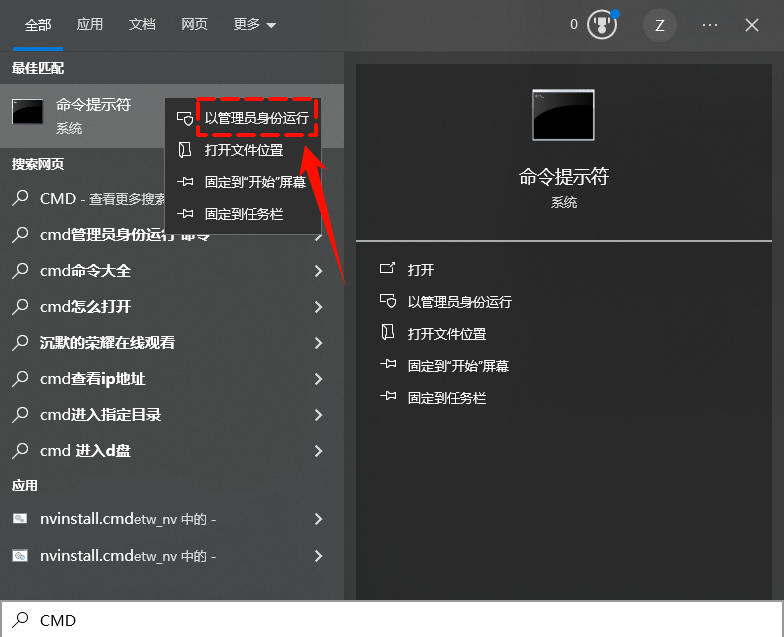
1.点击屏幕下方搜索框,输入“CMD”;
2.右键点击搜索结果的【命令提示符】,选择【以管理员身份运行】;
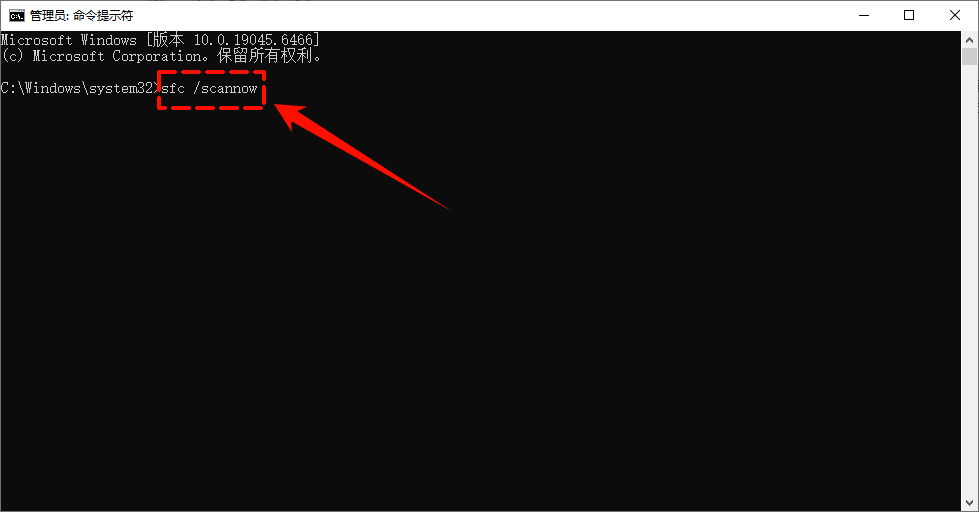
3.在窗口中输入“sfc /scannow”后,按回车键执行;
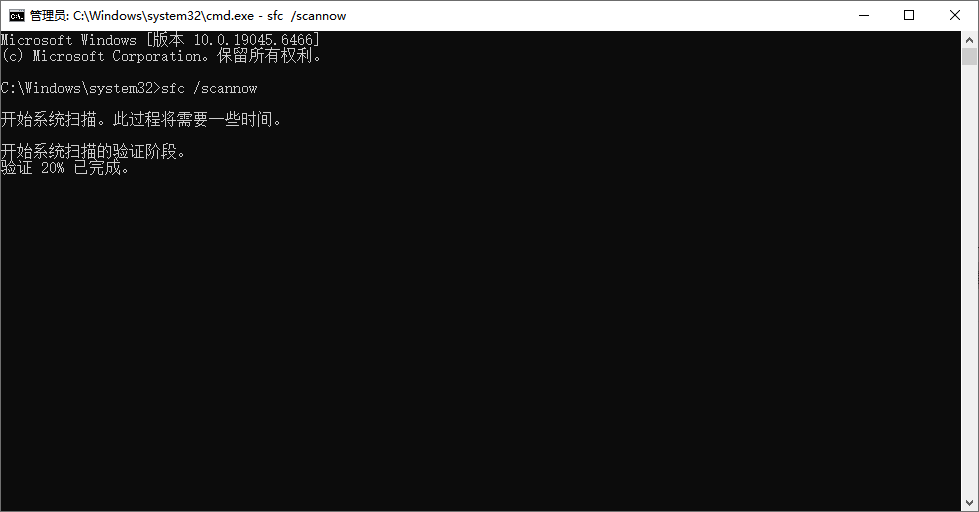
4.耐心等待进度条到100%,如果提示修复了文件,请重启电脑再试。
按照上述四步操作完成后,多数“打印处理器不存在”的问题都能解决;若仍未恢复,可尝试更新打印机驱动或联系设备厂商技术支持协助排查。更多打印机使用问题,欢迎关注金舟软件官网获取解决方案。


温馨提示:本文由金舟软件网站编辑出品转载请注明出处,违者必究(部分内容来源于网络,经作者整理后发布,如有侵权,请立刻联系我们处理)
 已复制链接~



