





























































u盘重装过程中,电脑提示当前pe系统找不到u盘分区,要怎么办?
- 来源: 金舟软件
- 作者:luoqiuyi
- 时间:2025-12-29 20:30:09

金舟一键系统重装
-

- win10,win11系统重装,系统还原,一键重装,支持笔记本和台式电脑,电脑小白都能用的重装系统大师,安全纯净无捆绑,全程无人值守,支持Win10/win11系统的在线重装
-


金舟一键系统重装
-
 官方正版
官方正版
-
纯净安全
-
软件评分:
 AI摘要
AI摘要
使用金舟工具U盘重装系统时,若PE环境提示“找不到U盘分区”,通常是因为U盘未被识别。本文核心解决方法是:在PE界面直接拔出U盘,换插一个USB 2.0接口(通常为黑色或白色)再重新插入,即可解决。文章还详细指导了如何通过颜色、标识等方法准确识别USB 2.0接口,帮助用户快速排查问题,顺利完成系统重装。
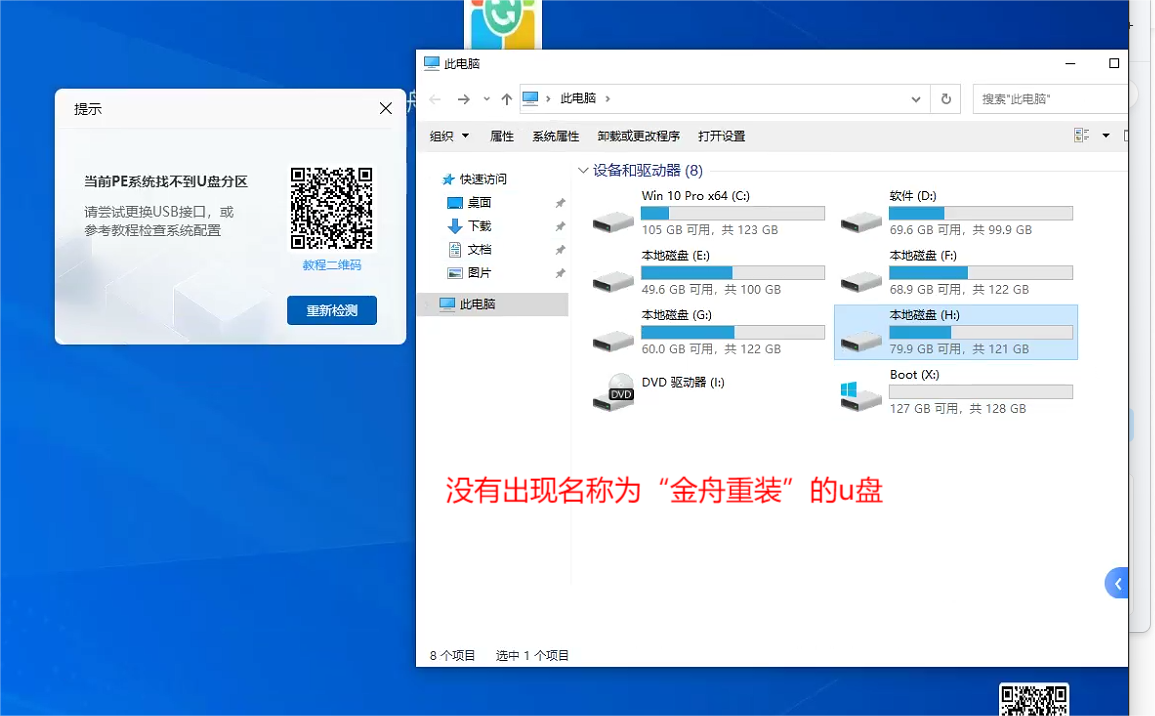
摘要由平台通过智能技术生成使用金舟一键系统重装工具进行U盘重装时,很多用户可能会遇到一个常见问题:进入PE环境后,系统提示“当前PE系统找不到U盘分区”,导致无法继续安装。这一情况通常是由于U盘没有被系统正确识别,在“此电脑”中没有显示重装所用的U盘所致。本文将针对“U盘重装过程中找不到U盘分区”这一常见故障,提供详细的排查与解决方法,帮助您顺利完成系统重装。
问题提示如下图所示:
处理“当前PE系统找不到U盘分区”的方法如下:
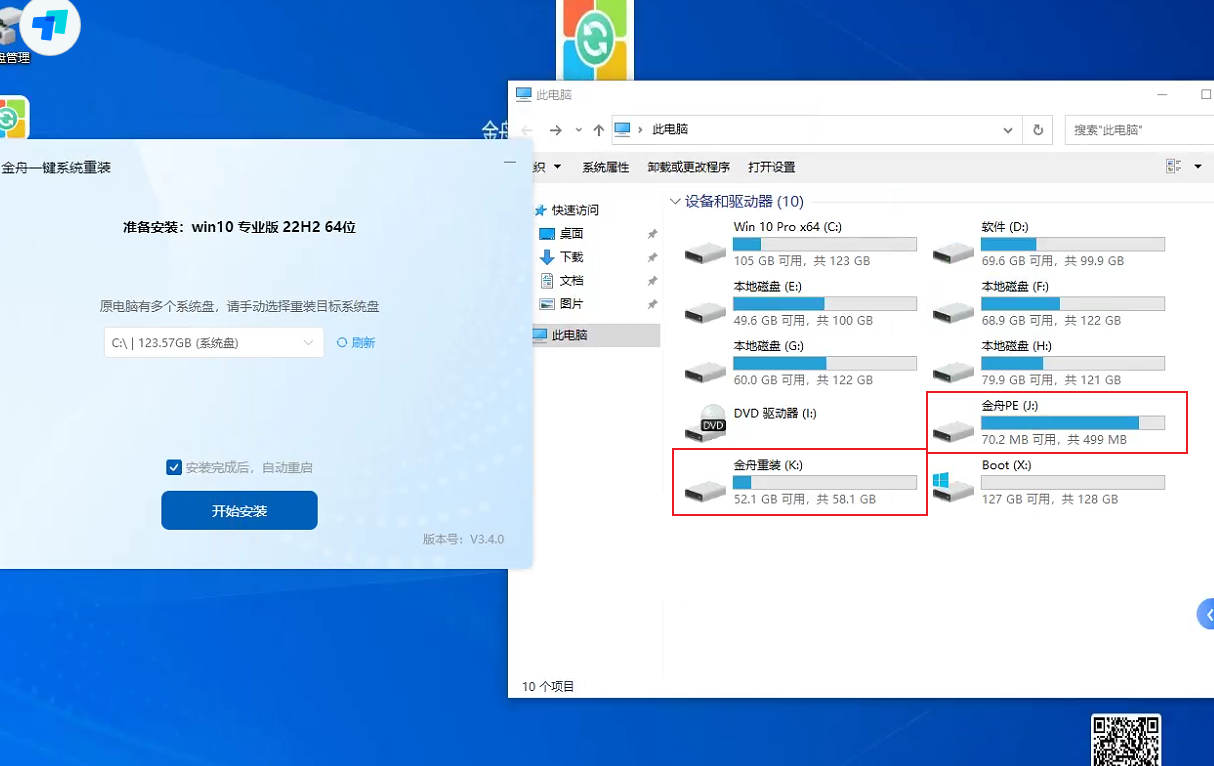
在此界面直接拔出U盘,更换一个USB 2.0接口(通常为黑色或白色),重新插入,然后检查是否识别。
正确识别后的显示如下图所示:
附:如何判断是否为USB 2.0接口?
(一)观察接口颜色(常规判断法)
大多数电脑厂商会遵循一定的颜色规范来区分接口类型:
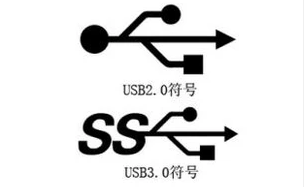
黑色或白色:一般为 USB 2.0 接口。
蓝色:一般为 USB 3.0 / 3.1 Gen 1 接口。
红色、青色(浅蓝)或黄色:通常为 USB 3.1 / 3.2 高速接口,或是支持关机充电的特殊接口。
注意:部分厂商(如雷蛇或苹果)可能不按常理出牌,所有接口都是一个颜色,这时候需要结合下面的方法。
(二)检查物理与技术细节(辅助识别法)
当接口颜色无法明确判断时,您还可以通过以下方式辅助确认:
1.查看物理标识:仔细观察USB接口旁边或底部,看是否有“SS”(SuperSpeed,即USB 3.0以上)或类似符号的刻印。有“SS”标识的通常不是USB 2.0。
2.观察内部触片:USB 2.0接口内部的塑料触片一般为黑色或白色;而USB 3.0及以上接口的内部通常包含一部分蓝色的塑料触片。
3.进入系统查看(如果原系统仍可启动):在正常系统中,通过“设备管理器”展开“通用串行总线控制器”,查看列表中的名称,若包含“USB 3.0”、“xHCI”或“增强型”等字样,则对应接口为USB 3.0或更高版本。
以上就是解决“PE系统找不到U盘分区”问题以及识别USB接口的全部教程啦,希望对大家有所帮助!按照上述步骤操作,通常可以顺利识别U盘并完成系统重装。关注金舟软件官网,了解更多实用工具和资讯。


温馨提示:本文由金舟软件网站编辑出品转载请注明出处,违者必究(部分内容来源于网络,经作者整理后发布,如有侵权,请立刻联系我们处理)
 已复制链接~



