





























































解压缩如何快速高效解压?
- 来源: 金舟软件
- 作者:luoqiuyi
- 时间:2025-12-24 15:00:04



Zip解压缩专家(官方版)
-
 官方正版
官方正版
-
 纯净安全
纯净安全
-
软件评分:

 AI摘要
AI摘要
本文教你两种快速解压文件的方法,帮你告别繁琐操作。一是通过软件设置,实现双击压缩包直接解压;二是利用右键菜单,无需打开软件即可快速解压到指定位置。这些技巧能显著提升你的文件处理效率,让压缩包管理变得轻松简单。
摘要由平台通过智能技术生成在处理压缩文件时,你是否因解压步骤繁琐而效率低下?本文将详细介绍如何快速高效解压,涵盖双击压缩包一键解压和右键菜单快捷操作两种实用方法。针对RAR解压缩软件用户,这些技巧能优化设置,提升解压速度,助你轻松管理文件。
方法一:软件设置双击压缩包快速解压
通过优化软件设置,可以实现“双击压缩包直接解压”,省去多次点击的步骤。
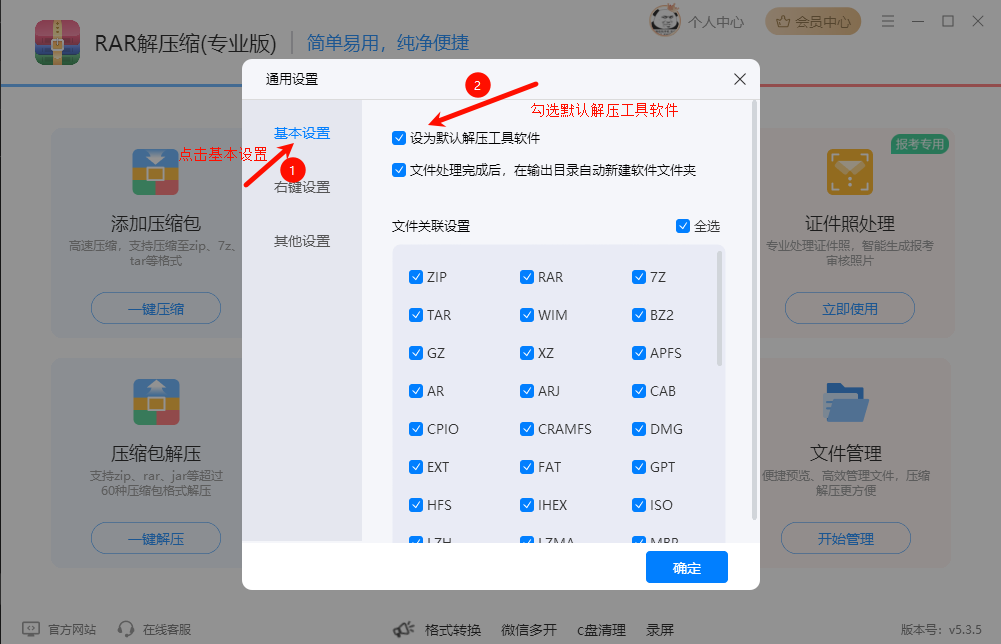
①打开RAR解压缩软件,点击右上角的“☰”→“通用设置”。

②在基本设置里:勾选“设为默认解压工具软件”。
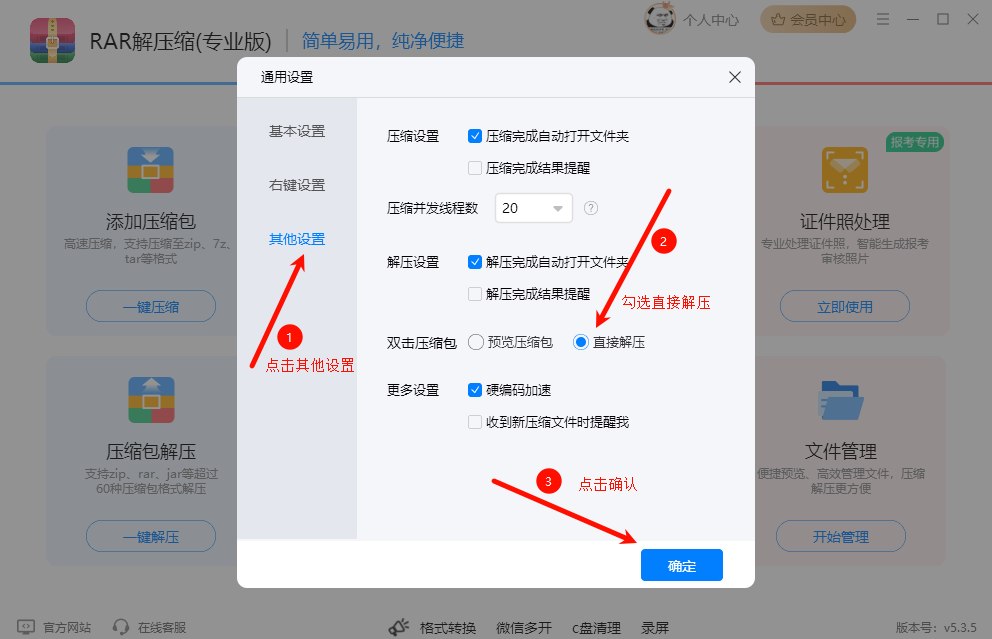
在其他设置里:找到“双击压缩包操作”,勾选“直接解压”。
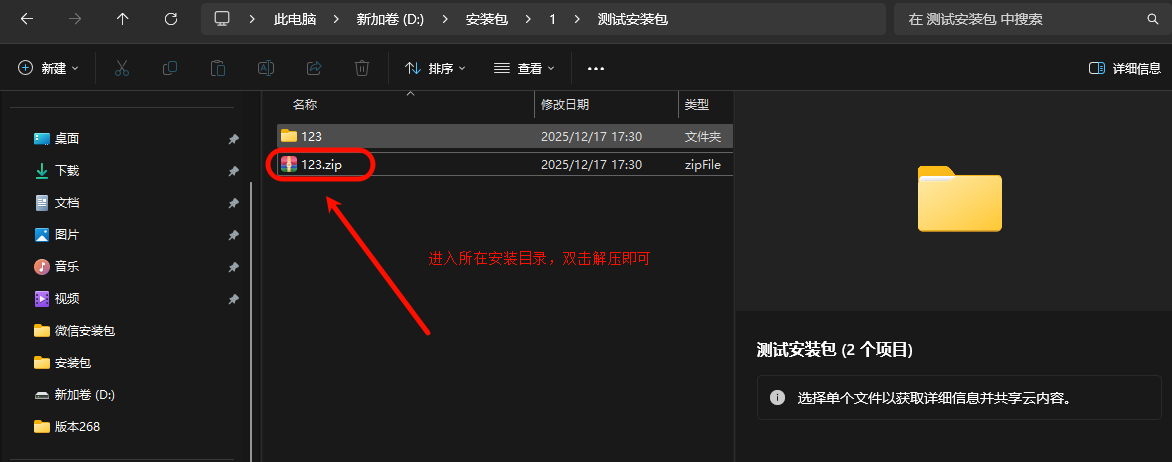
③打开文件所在目录,找到需要解压的文件,双击即可快速解压。
方法二:右键菜单快速解压
如果你习惯使用右键菜单操作,这一方法能让你不打开软件也能高效解压。
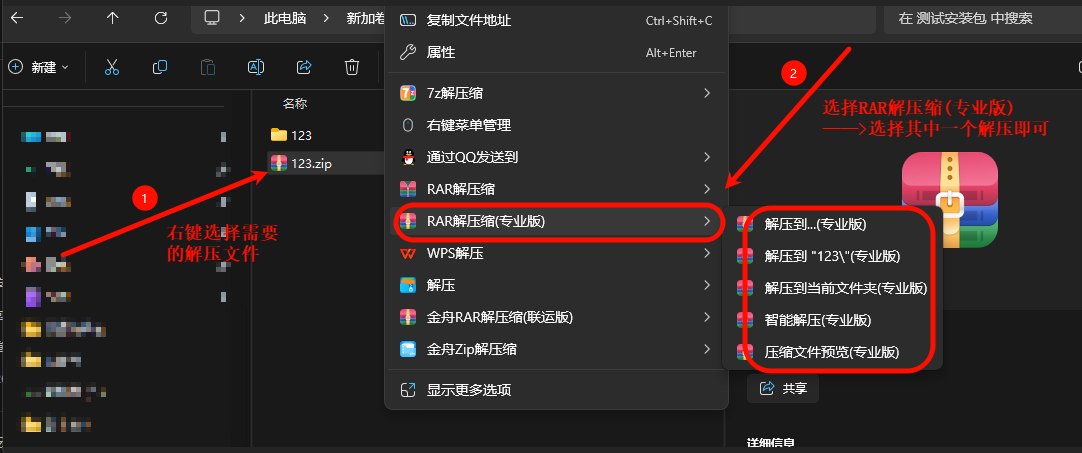
①找到需要解压的压缩文件,右键点击。
②在右键菜单中,选择“RAR解压缩(专业版)”。
③根据需要选择“解压到当前文件夹”、“解压到指定路径”或“解压并自动创建文件夹”等。
④点击后系统会自动调用RAR解压缩工具,迅速完成解压。
通过以上两种方法,你可以轻松实现压缩文件快速解压,大幅提升文件处理效率。无论是设置双击一键解压,还是使用右键菜单灵活操作,都能帮助你更高效地管理各类压缩包。以上就是关于RAR解压缩如何快速高效解压的全部教程啦,希望对大家有所帮助!如果你还想了解更多文件处理技巧或软件进阶功能,欢迎关注金舟软件官网,获取更多实用资讯与教程!


温馨提示:本文由金舟软件网站编辑出品转载请注明出处,违者必究(部分内容来源于网络,经作者整理后发布,如有侵权,请立刻联系我们处理)
 已复制链接~



