































































PDF页码怎么从第二页开始为1?
- 来源: 金舟软件
- 作者:zhongxiyi
- 时间:2025-12-09 12:00:11


 官方正版
官方正版
 AI摘要
AI摘要
本文介绍了如何使用金舟PDF阅读编辑器,轻松实现PDF页码从第二页开始编号为1的需求。通过简单的插入和自定义设置,用户能快速跳过封面添加页码,并自由调整字体、位置等样式,解决了手动操作的繁琐问题。
摘要由平台通过智能技术生成在处理PDF文档时,不少用户会有特殊的页码设置需求,比如封面或扉页无需编号,需要从第二页开始将页码标注为1。这种需求用普通工具操作起来可能繁琐,但借助【金舟PDF阅读编辑器】的页码设置功能就能高效完成了。下面为大家介绍详细步骤。
▶操作步骤:
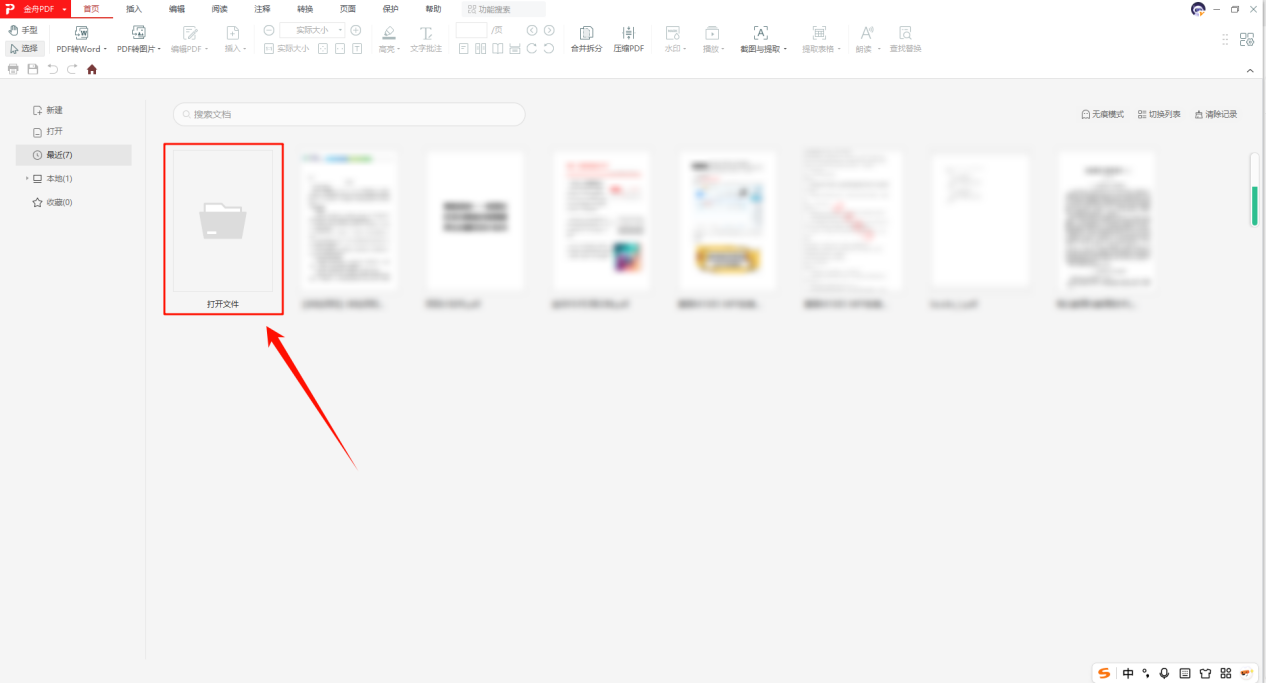
Step1:打开【金舟PDF阅读编辑器】,进入软件主界面后点击【打开文件】,导入需要进行编辑的PDF文档
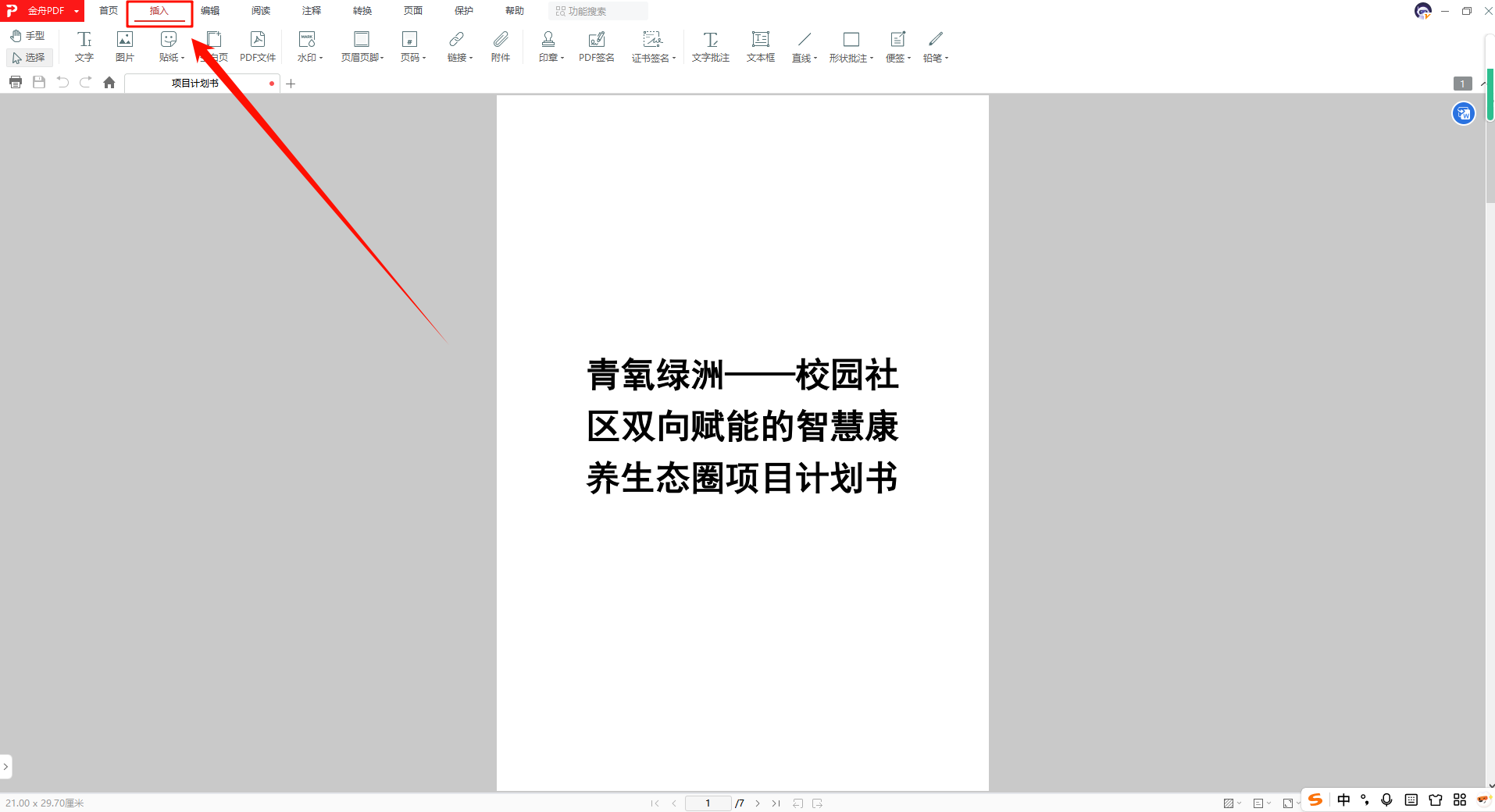
Step2:导入文件后,在顶部菜单栏中,选择【插入】功能
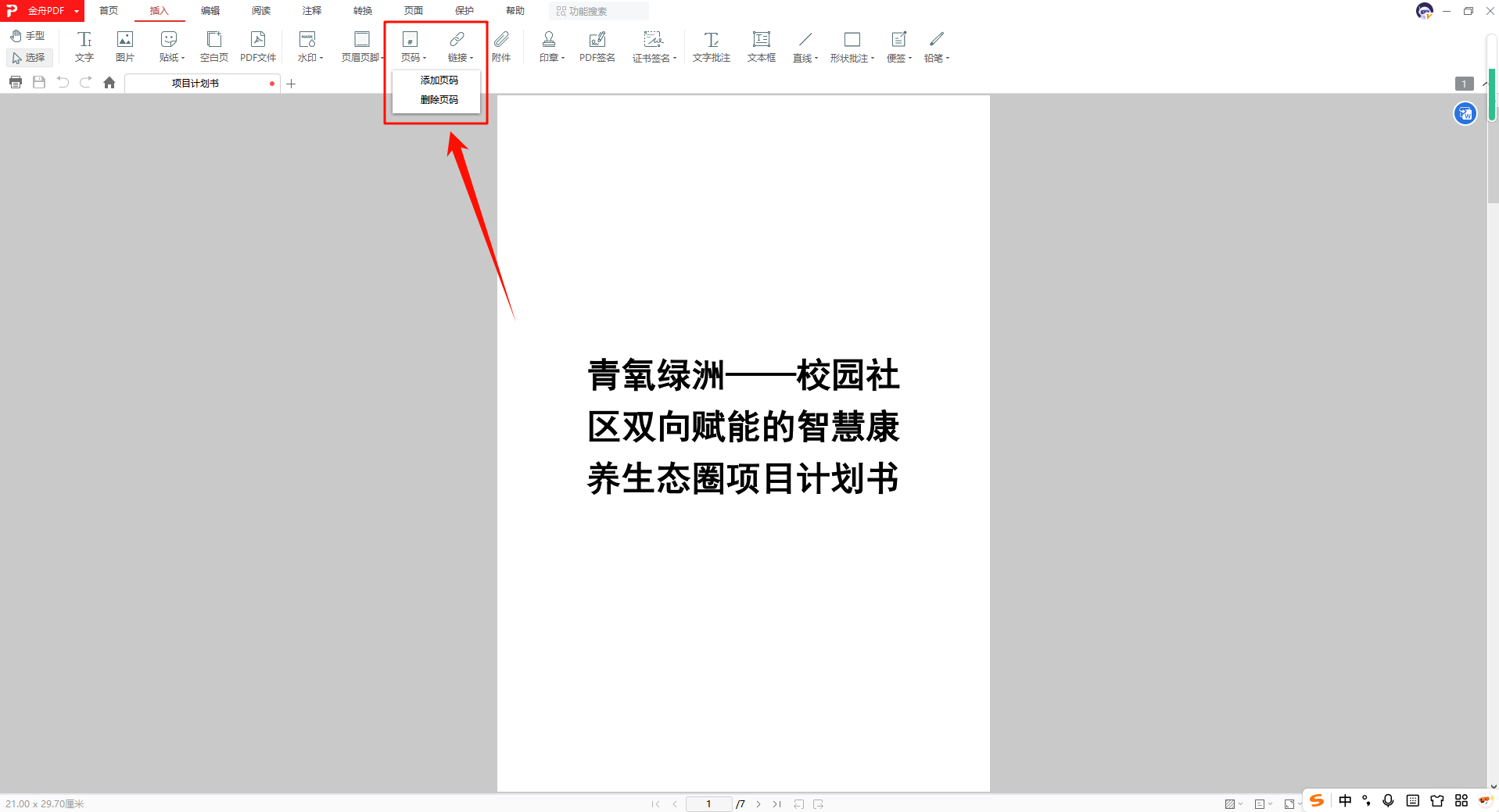
Step3:点击【页码】,选择【添加页码】
Step4:点击【页面范围】的下拉框,选择【自定义】
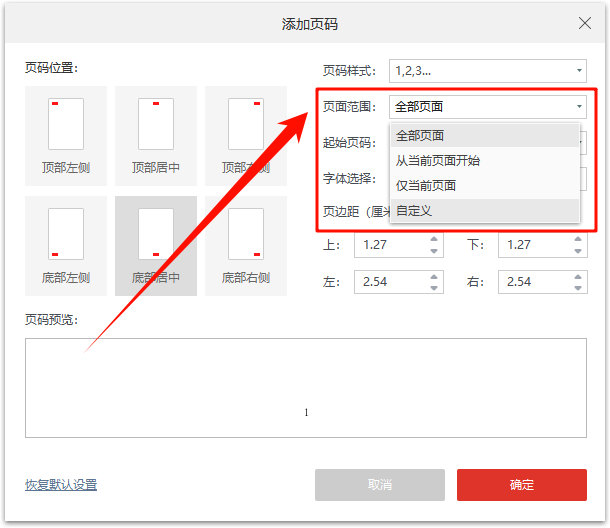
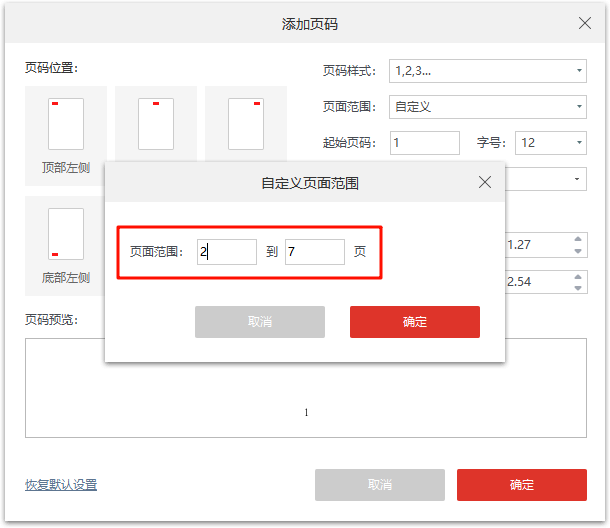
Step5:【自定义页面范围】设置从“2”开始
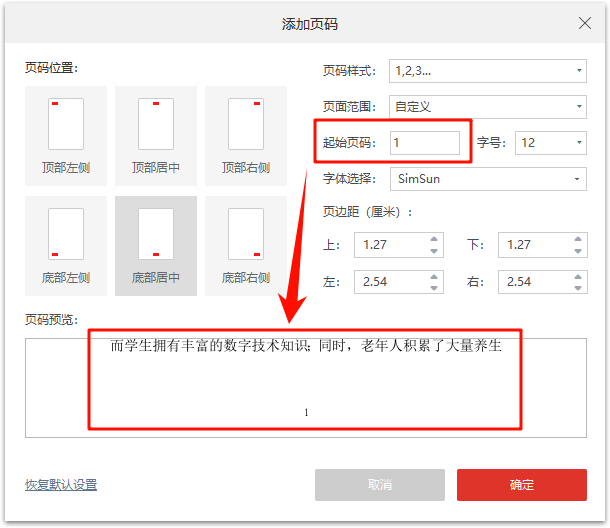
Step6:【起始页码】设置为“1”,可在【页码预览】处进行确认
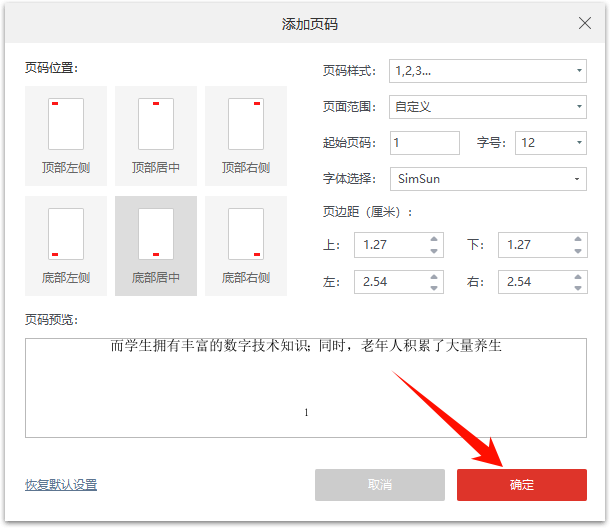
Step7:还可以对页码的字号、字体、位置等进行设置,完成设置后,点击【确定】应用
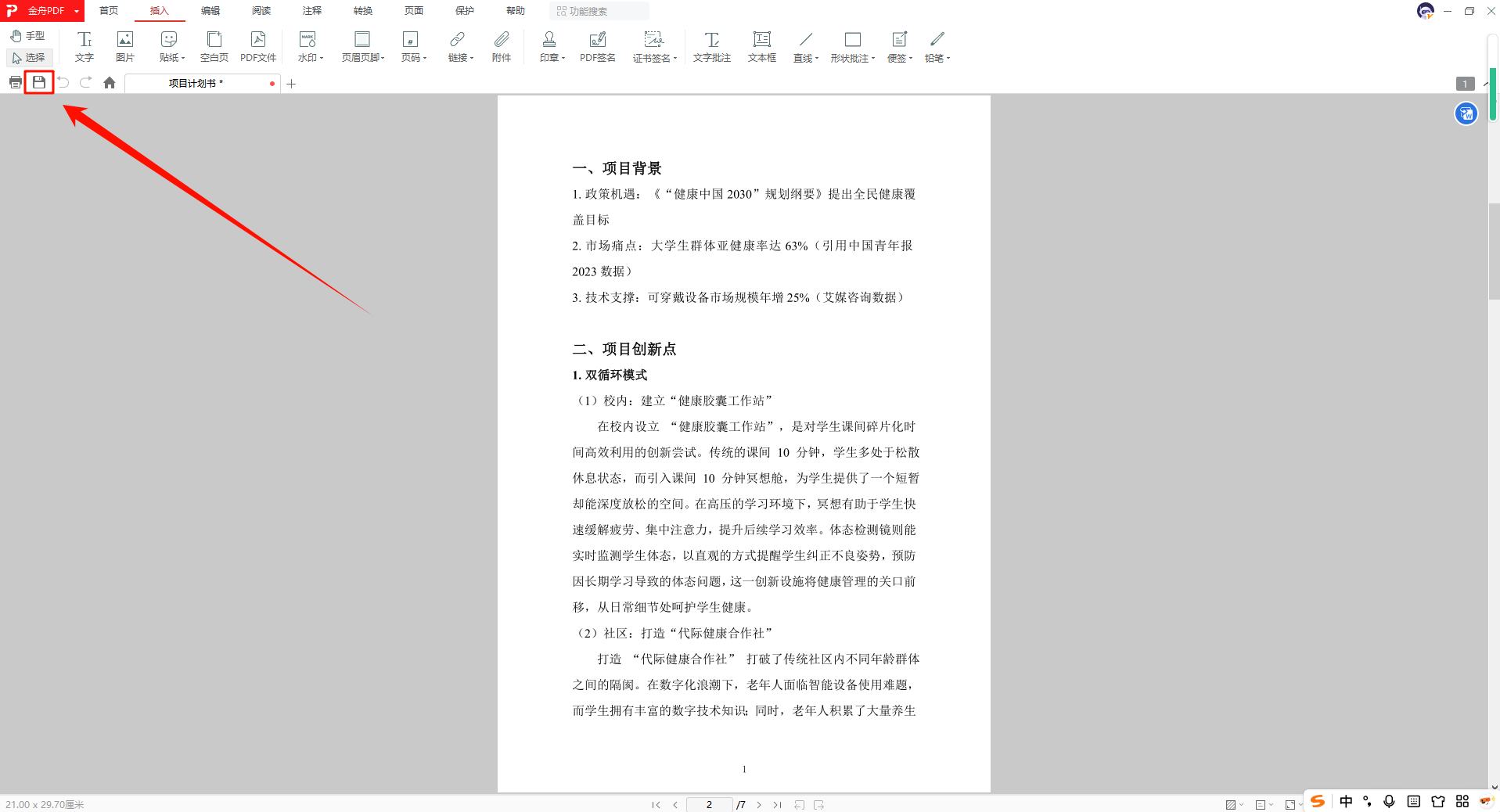
Step8:最后点击【保存】按钮即可
按照以上步骤操作,即可快速完成PDF页码从第二页开始为1的设置;如果需要调整页码的字体、大小或位置,也可以在相应设置界面中进行修改。更多办公技巧,欢迎关注金舟软件官网!


温馨提示:本文由金舟软件网站编辑出品转载请注明出处,违者必究(部分内容来源于网络,经作者整理后发布,如有侵权,请立刻联系我们处理)
 已复制链接~



