































































如何修改PDF文档背景?
- 来源: 金舟软件
- 作者:zhongxiyi
- 时间:2025-12-09 12:00:07


 官方正版
官方正版
 AI摘要
AI摘要
这篇文章教你如何使用金舟PDF阅读编辑器,轻松为PDF文件添加、更新或删除背景。你可以选择单一颜色或自定义图片作为背景,并调整透明度、位置和应用范围。这不仅能提升阅读舒适度,还能用于品牌展示或营造特定氛围,操作简单,几步即可完成。
摘要由平台通过智能技术生成在日常办公与文档处理场景中,为PDF设置合适的背景,既能提升阅读舒适度,也可用于强化品牌标识、营造特定的阅读氛围。借助【金舟PDF阅读编辑器】,您就能轻松实现这一操作。下面为大家整理了具体的操作步骤,简单几步即可完成背景修改。
▶操作步骤:
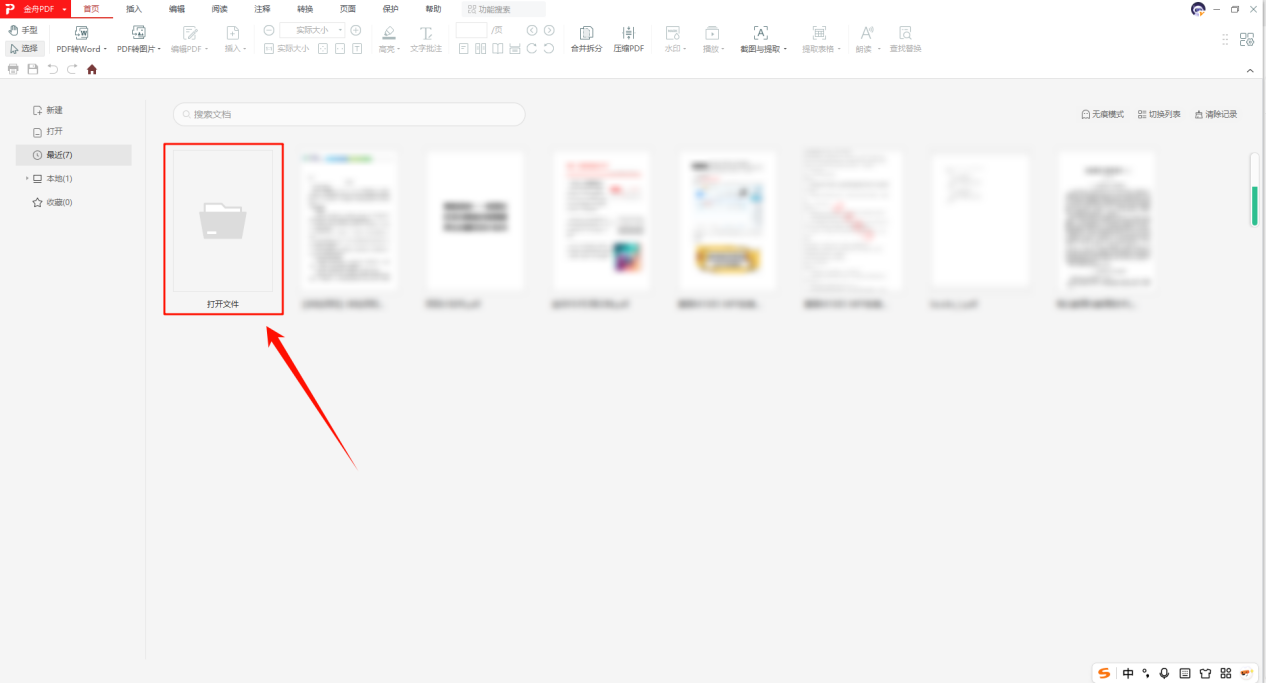
Step1:打开【金舟PDF阅读编辑器】,进入软件主界面后点击【打开文件】,导入需要进行编辑的PDF文档
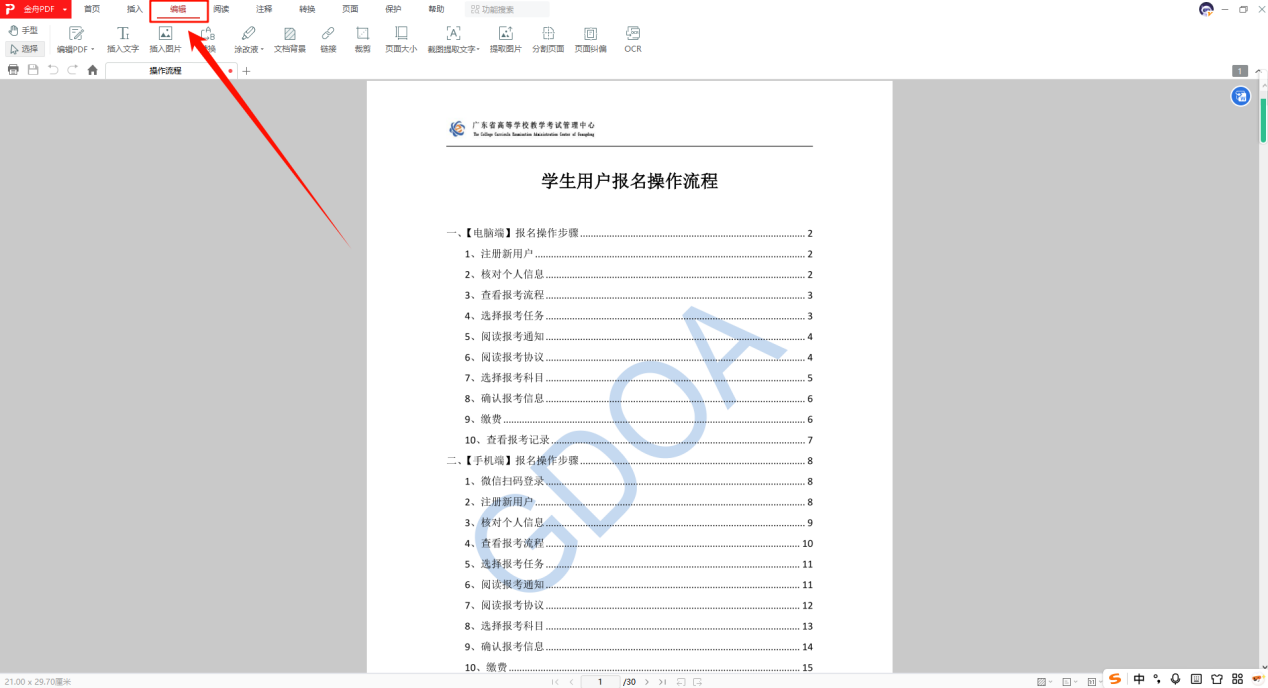
Step2:导入文件后,在顶部菜单栏中,选择【编辑】功能
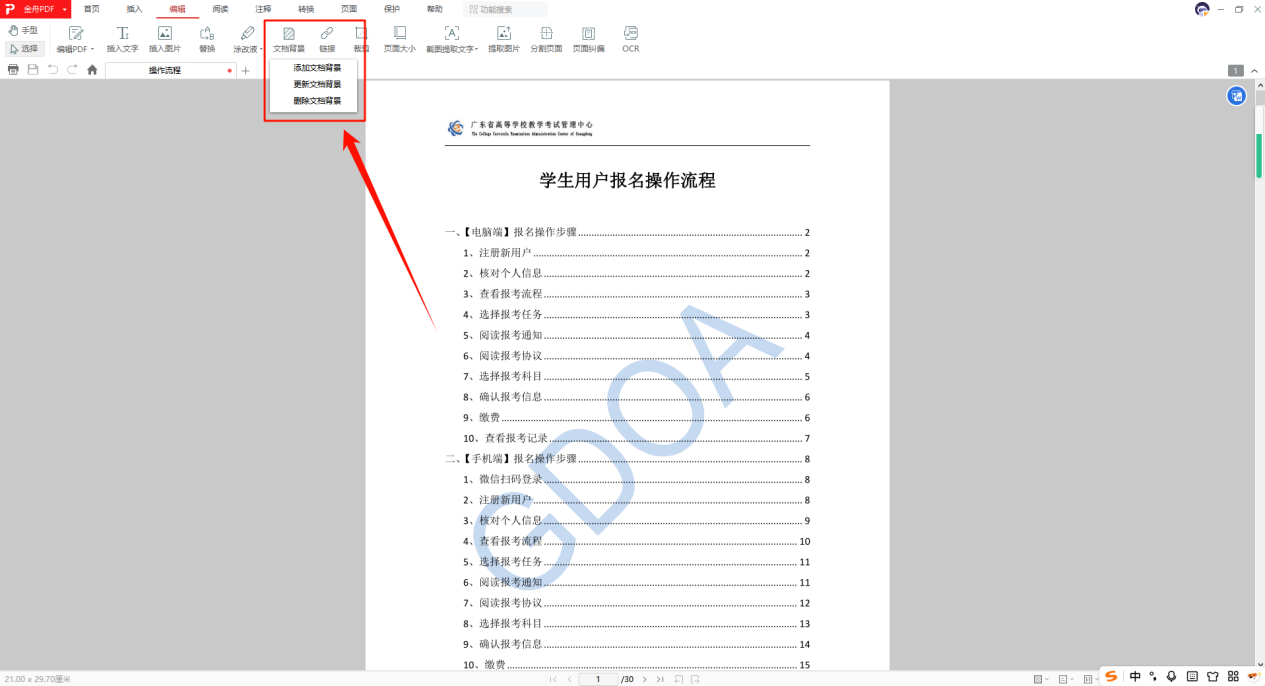
Step3:点击【文档背景】,根据需要选择修改背景操作,完成设置后,点击【确定】应用
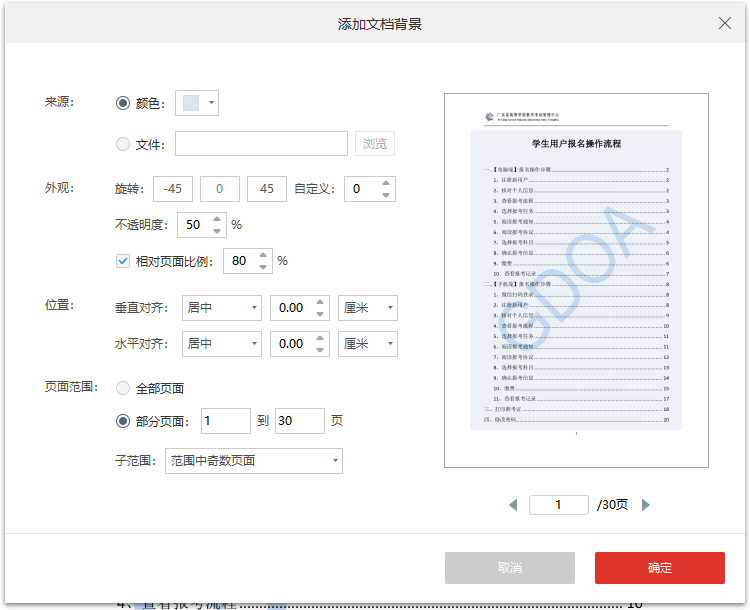
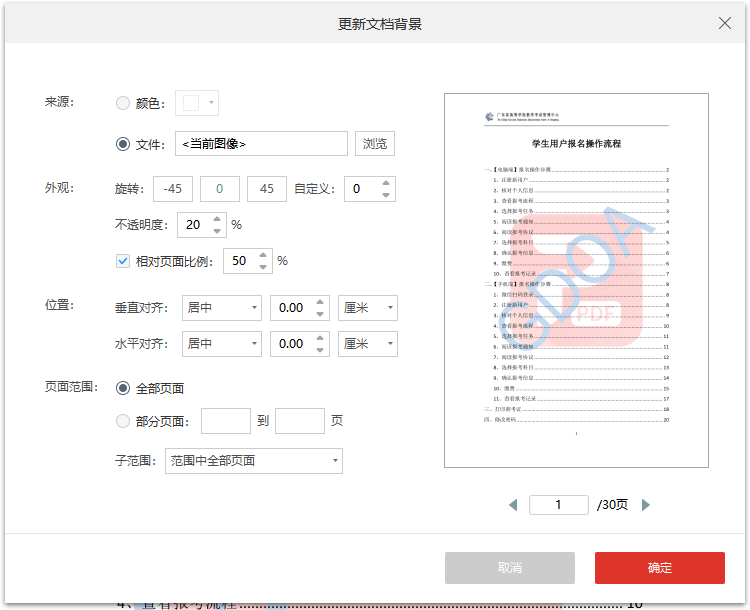
【添加文档背景】:在弹出的添加背景窗口中,可以进行以下设置:
(1)背景来源
颜色:点击颜色框,可从调色板中选择单一颜色作为背景
文件:点击【浏览】按钮,可从电脑中选择图片文件作为背景
(2)外观设置
旋转:设置背景图片的旋转角度,提供-45°、0°、45°预设角度,也能自定义输入角度值
不透明度:输入百分比调整背景的透明程度,数值越低背景越透明
相对页面比例:勾选后可调整背景相对于PDF页面的缩放比例
(3)位置设置
垂直对齐/水平对齐:可选择居中、顶部对齐、底部对齐等方式,还能手动输入数值微调位置
(4)页面范围设置
全部页面:将背景应用到整个文档
部分页面:为文档的特定页码范围添加背景,需手动输入起始页码和结束页码
子范围:可进一步限定背景的应用范围,比如范围中的奇数页面
【更新文档背景】:若需要修改已有的背景,可选择【更新文档背景】选项,在弹出的更新背景窗口中,软件会自动载入当前的背景参数,您可以直接修改各项设置,其操作与添加背景一致;点击【确定】应用后,新设置将覆盖原有背景
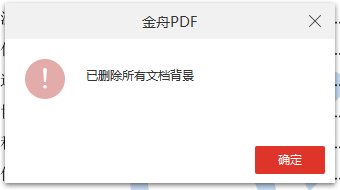
【删除文档背景】:若需要完全移除背景,可选择【删除文档背景】选项,软件会直接删除所有文档背景,请谨慎操作
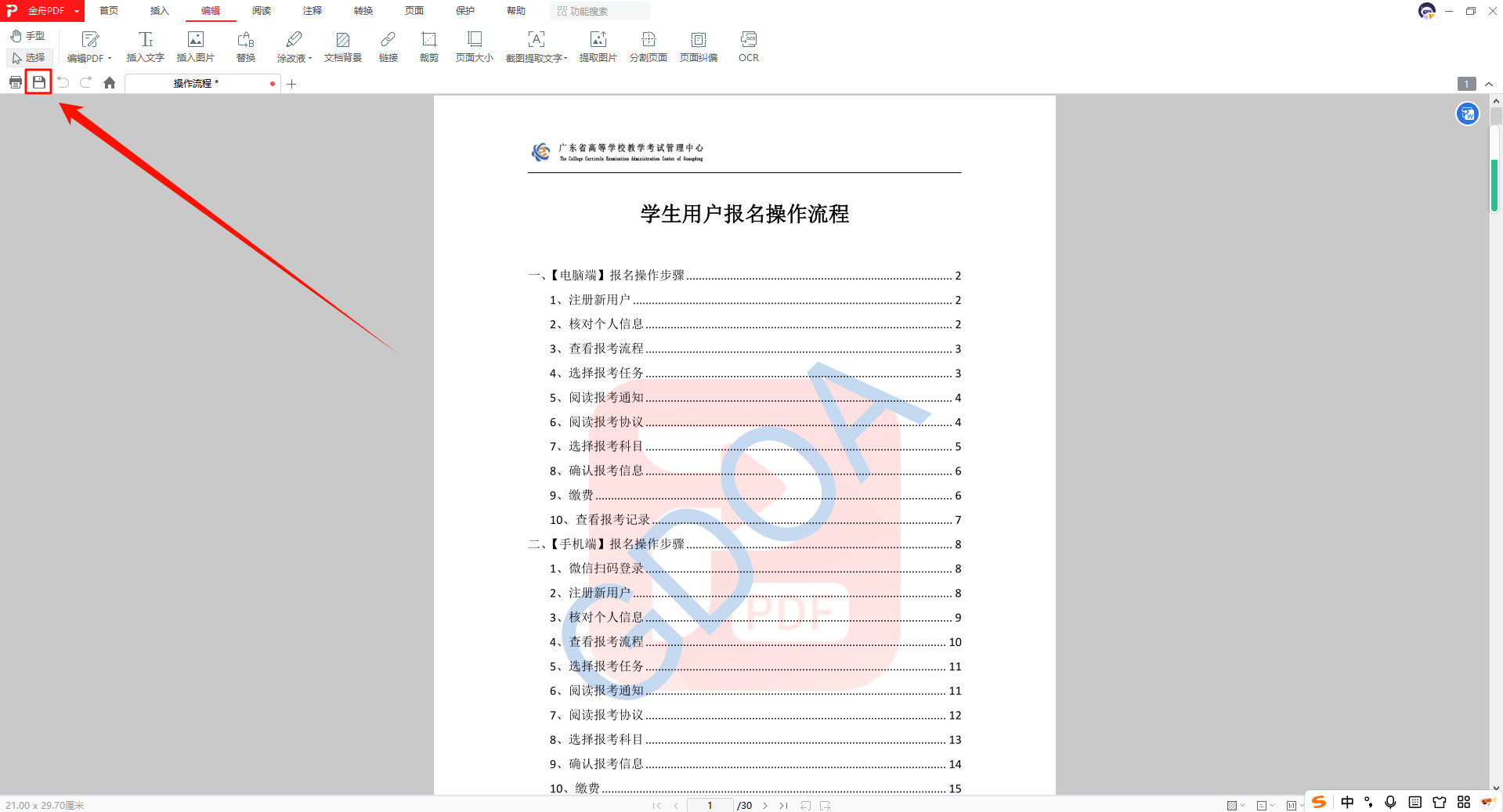
Step4:完成文档背景的修改后,点击【保存】按钮即可生效
以上就是金舟PDF阅读编辑器修改PDF背景的全部流程了,支持添加、更新、删除三种操作,按需设置即可;完成修改后记得保存文档,确保更改生效。更多软件使用教程,记得关注金舟软件官网。


温馨提示:本文由金舟软件网站编辑出品转载请注明出处,违者必究(部分内容来源于网络,经作者整理后发布,如有侵权,请立刻联系我们处理)
 已复制链接~



