





























































视频添加片头封面使用教程
- 来源: 金舟软件
- 作者:Kylin
- 时间:2026-03-24 11:57:14


 官方正版
官方正版
 AI摘要
AI摘要
使用金舟视频大师可以轻松制作专业片头片尾。只需上传视频,选择添加片头/片尾,自定义封面和时长(建议3秒以上),调整显示模式后导出即可。简单四步让视频更精美,适合新手快速提升作品质感。
摘要由平台通过智能技术生成视频剪辑过程中如何制作视频的片头片尾呢?可以使用金舟视频大师,帮助我们轻松制作简易的片头片尾,是我们的作品更加好看。以下就是具体的操作步骤。
操作步骤:
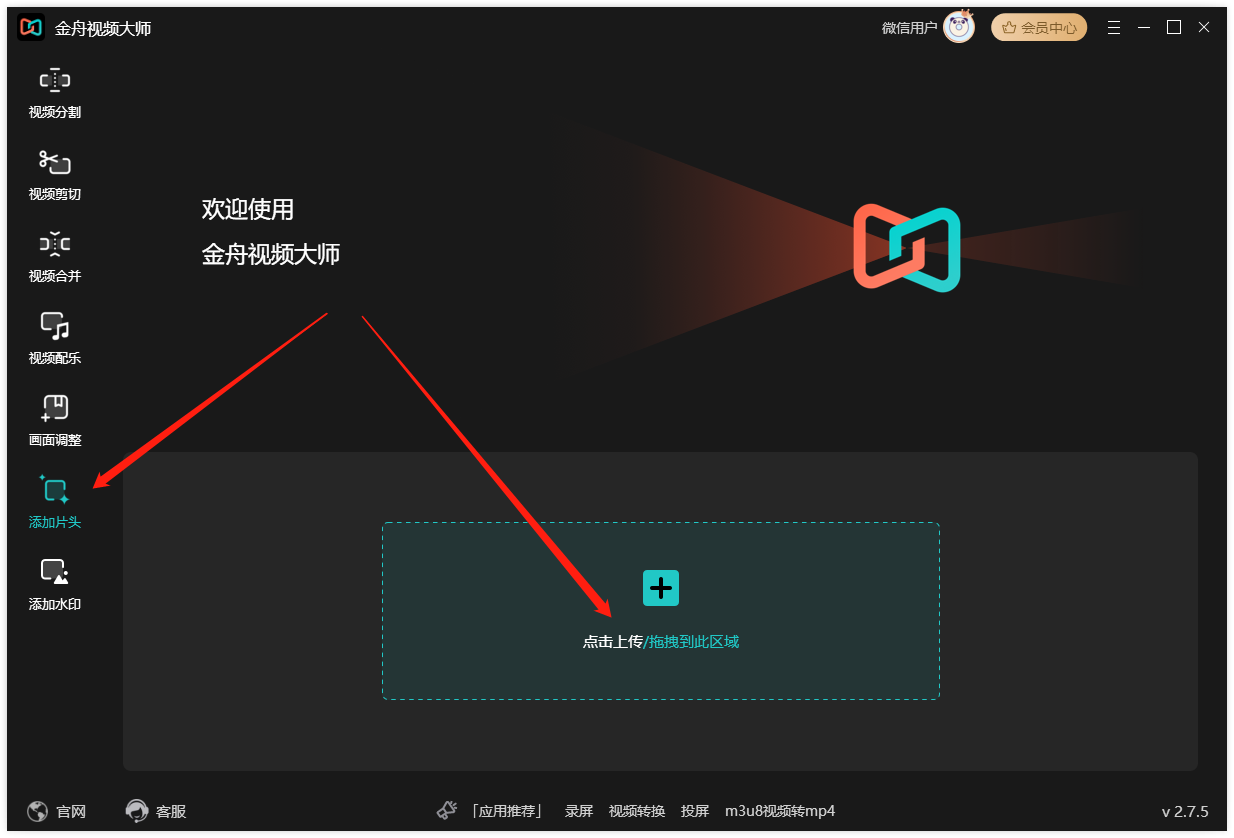
第一步、在左侧选择“添加片头”,并点击上传视频文件。
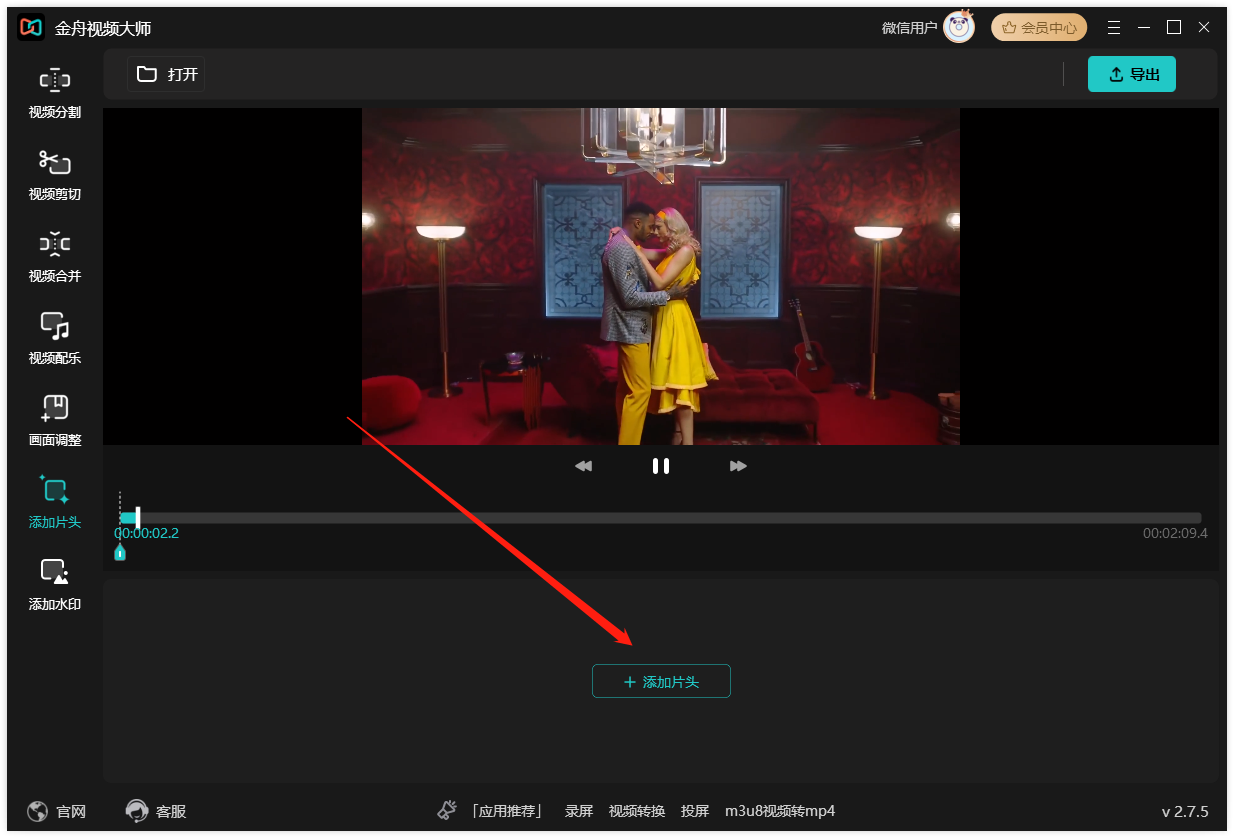
第二步、在软件界面中间点击“添加片头”。
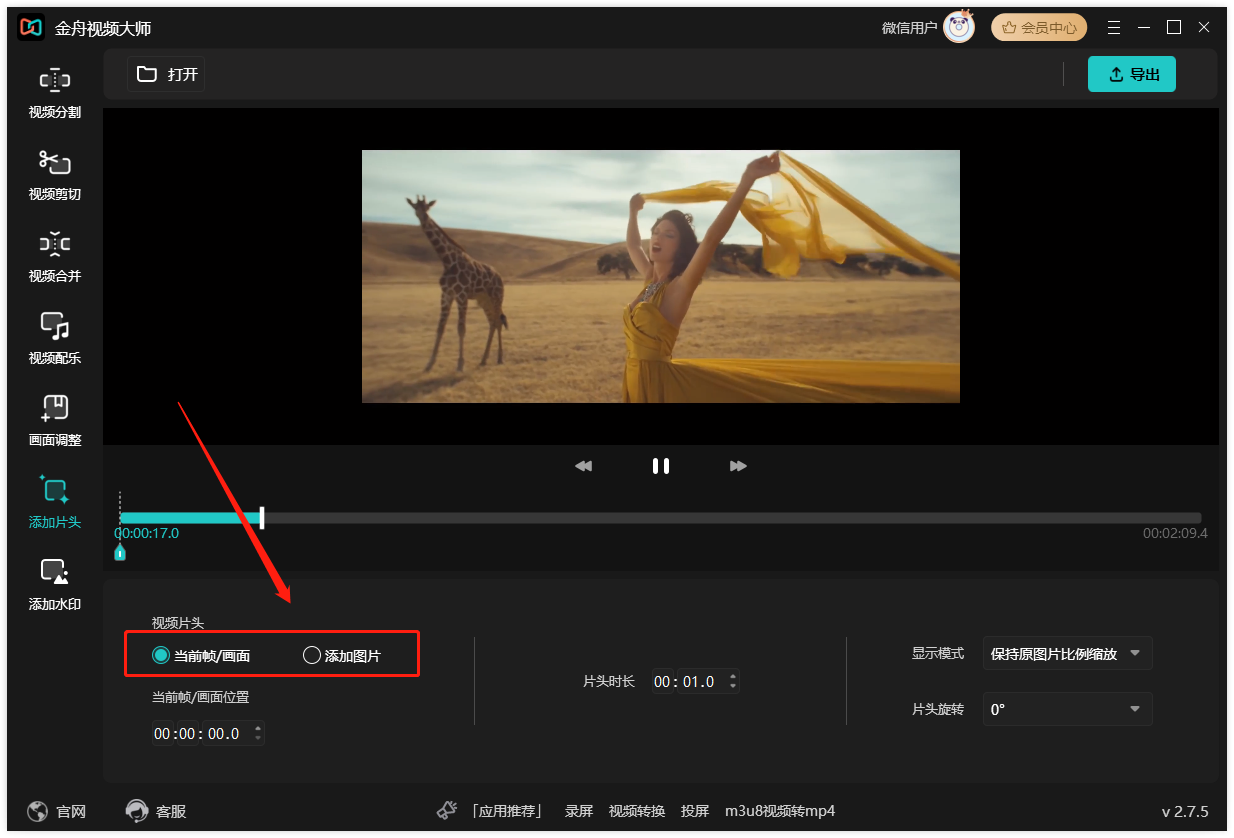
第三步、可选择当前画面作为片头封面,也可以选择电脑本地图片作为片头封面。
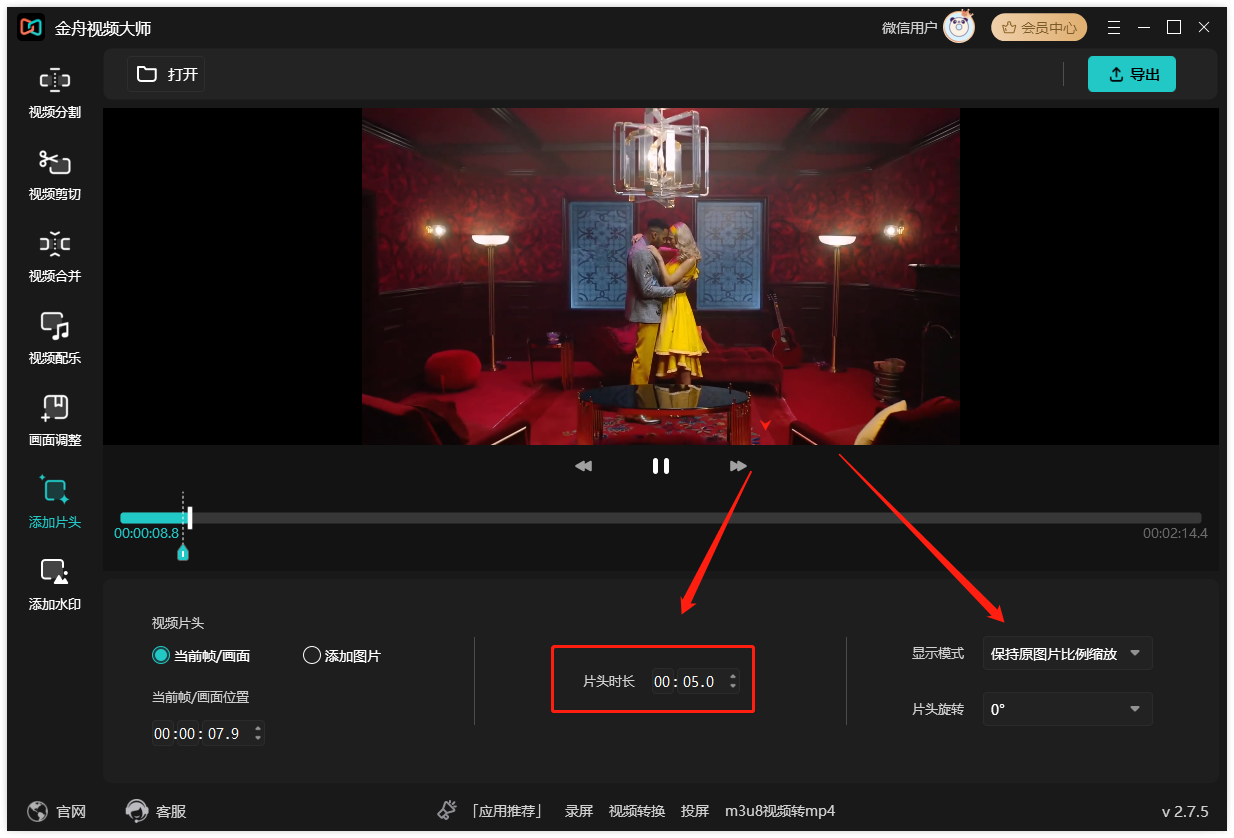
第四步、片头时长根据需要设置,建议设置3s以上才,然后右侧可以自定义调整片头显示模式。
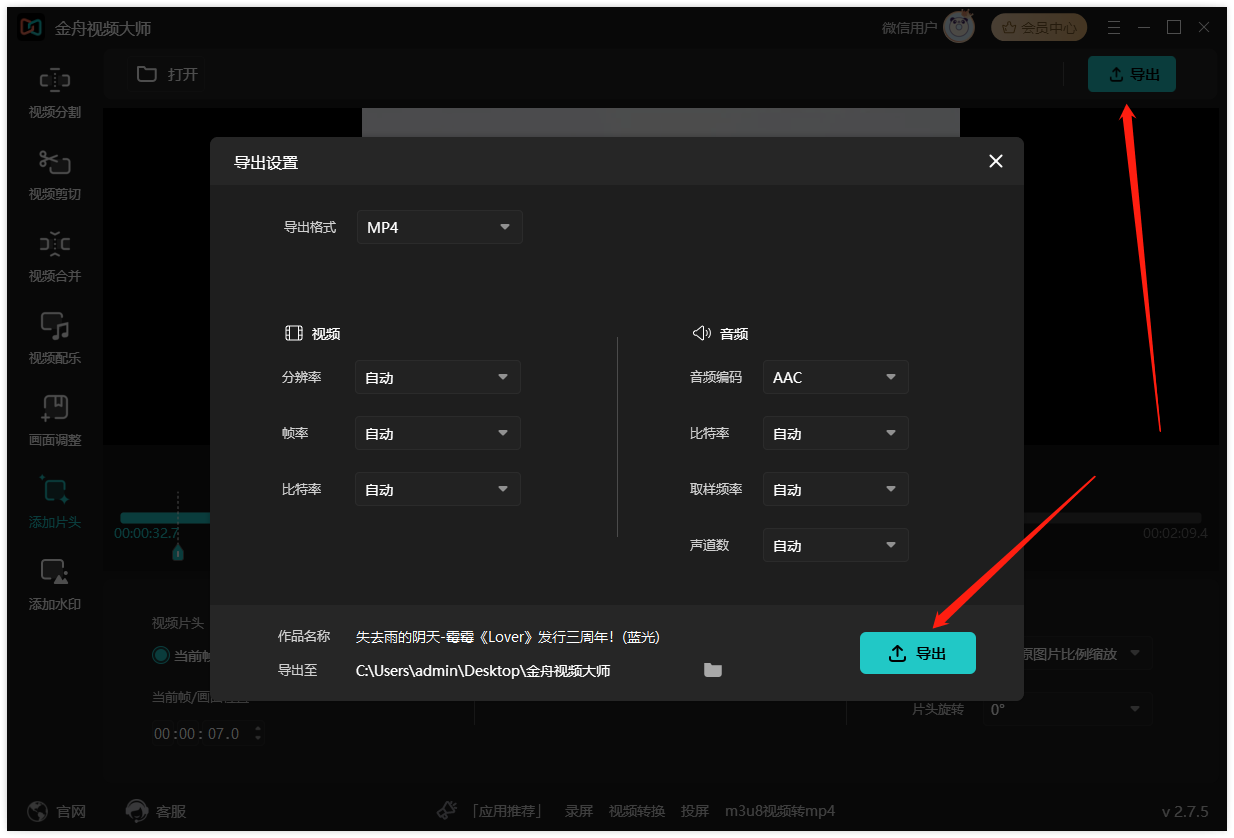
第五步、最后,点击“导出”,在弹出导出设置中再次点击“导出”。
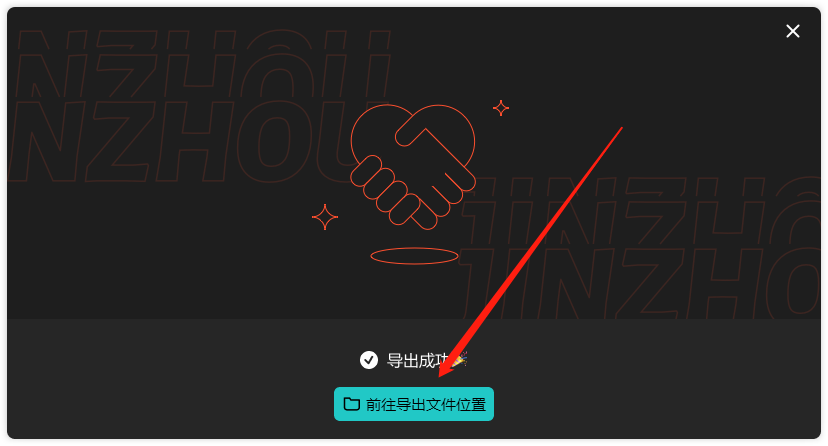
第六步、成功后,点击前往导出文件位置查看。
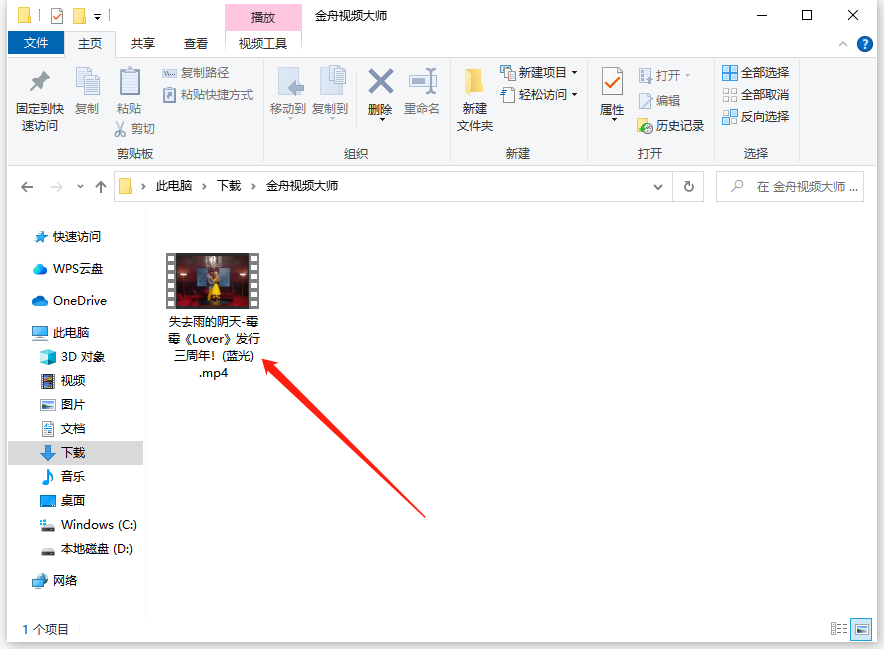
第七步、如图,刚刚添加的片头就已经成为缩略图封面了。
更多视频剪辑技巧,可以关注金舟办公官网!
推荐阅读:


温馨提示:本文由金舟软件网站编辑出品转载请注明出处,违者必究(部分内容来源于网络,经作者整理后发布,如有侵权,请立刻联系我们处理)
 已复制链接~



